
Sfida del Silenzio
La Sfida del Silenzio è uno strumento di monitoraggio del rumore a tema drago che ti aiuta a mantenere un ambiente di classe silenzioso in modo divertente e coinvolgente. Quando gli studenti rimangono silenziosi, il drago dorme pacificamente. Quando il rumore supera la tua soglia, il drago si sveglia!
Ci sono due versioni di questo strumento:
- Strumento Gratuito per Insegnanti - Disponibile per tutti gli insegnanti per il monitoraggio base del rumore
- Avventure di Classe - Si collega al tuo sistema di classe per premiare/penalizzare gli studenti
Accesso alla Sfida del Silenzio
Versione Strumento Gratuito per Insegnanti
Naviga allo strumento Sfida del Silenzio da:
- 🏠 Dashboard → Strumenti per Insegnanti → Sfida del Silenzio
Avventure di Classe
Per accedere alla versione integrata con la classe:
- Vai alla dashboard della tua classe
- Trova la sezione Avventure di Classe (contrassegnata come Beta)
- Clicca Sfida del Silenzio
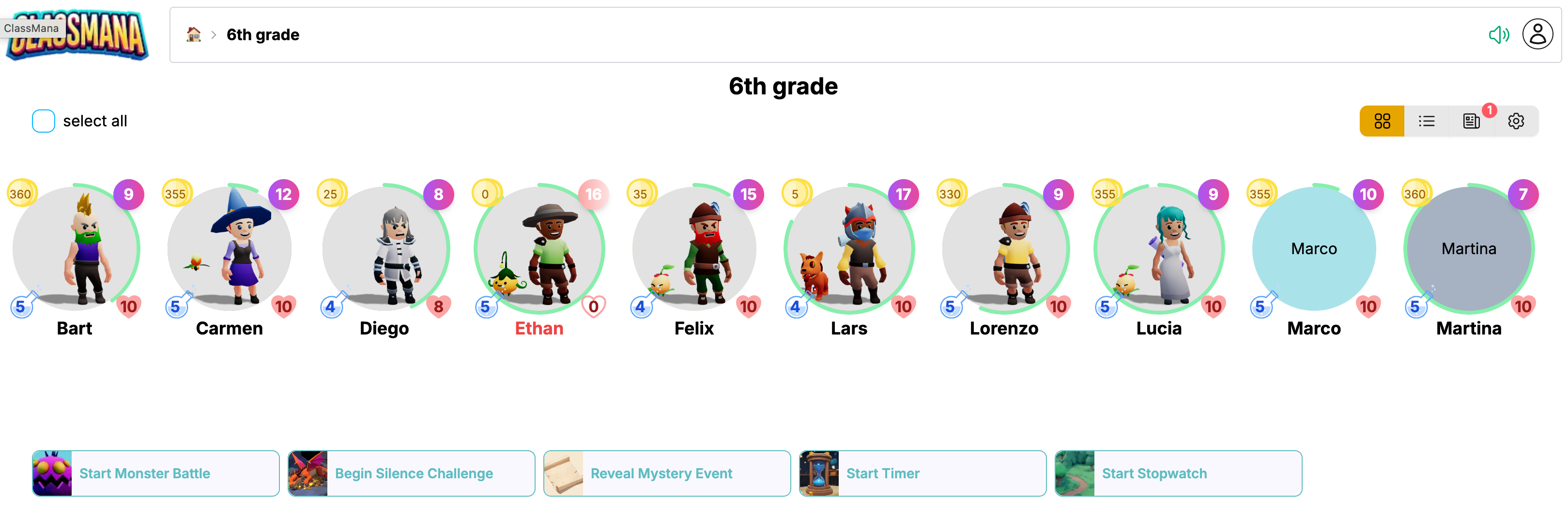
Questa versione include tutte le funzionalità sottostanti PIÙ la capacità di premiare gli studenti con esperienza, mana e oro, o detrarre punti salute.
Consenti Accesso al Microfono
Quando apri per la prima volta la Sfida del Silenzio, il tuo browser chiederà il permesso di accedere al tuo microfono. Quando richiesto, clicca Consenti per abilitare il rilevamento del suono.
Passo 1: Configura le Impostazioni del Rumore
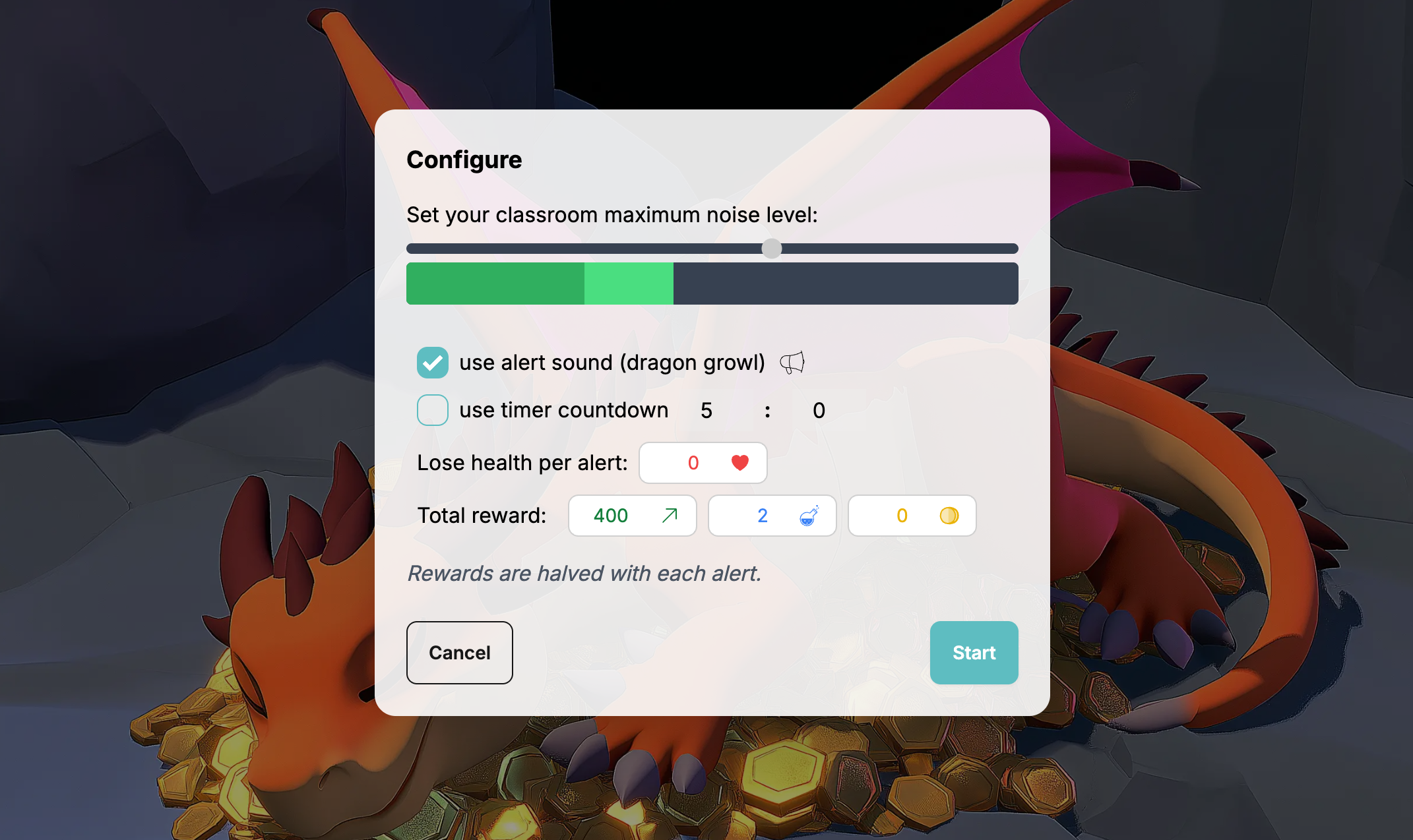
Quando apri per la prima volta la Sfida del Silenzio, vedrai una finestra di configurazione:
1 Regola la Soglia del Rumore
Usa il cursore per impostare il tuo livello di rumore accettabile. Il rumore attuale è indicato da una barra istantanea più chiara, e una barra più scura che si muove più lentamente. La barra scura è quella che il drago usa per decidere quando svegliarsi.
2 Abilita Avvisi Sonori (opzionale)
Spunta "Usa suono di avviso" per far ruggire il drago quando si sveglia. Se disabilitato, solo l'animazione e il conteggio degli avvisi indicheranno gli eventi di rumore.
3 Imposta un Timer (opzionale)
Spunta "Usa timer" per impostare un conto alla rovescia. Puoi inserire minuti e secondi.
Lascia deselezionato per durata illimitata.
Avventure di Classe
Opzioni Aggiuntive delle Avventure di Classe
4 Perdi Salute per Avviso
Imposta quanta salute perdono gli studenti ogni volta che il drago si sveglia. Sono supportate frazioni come 0.5. Imposta a 0 per nessuna penalità di salute.
Per ogni avviso, la salute viene detratta. Quando la sfida finisce, la salute totale viene arrotondata al numero intero più vicino.
5 Ricompense di Esperienza, Mana e Oro
Imposta le ricompense base che gli studenti possono guadagnare completando la sfida. Imposta a 0 per nessuna ricompensa.
Con ogni avviso del drago, le ricompense vengono dimezzate (decadimento esponenziale).
Le Tue Impostazioni Vengono Salvate
ClassMana salva automaticamente le tue impostazioni di configurazione. La prossima volta che avvii una Sfida del Silenzio sullo stesso dispositivo, le tue impostazioni precedenti saranno precompilate.
Clicca Inizia per iniziare la sfida
Passo 2: Monitora il Rumore in Classe
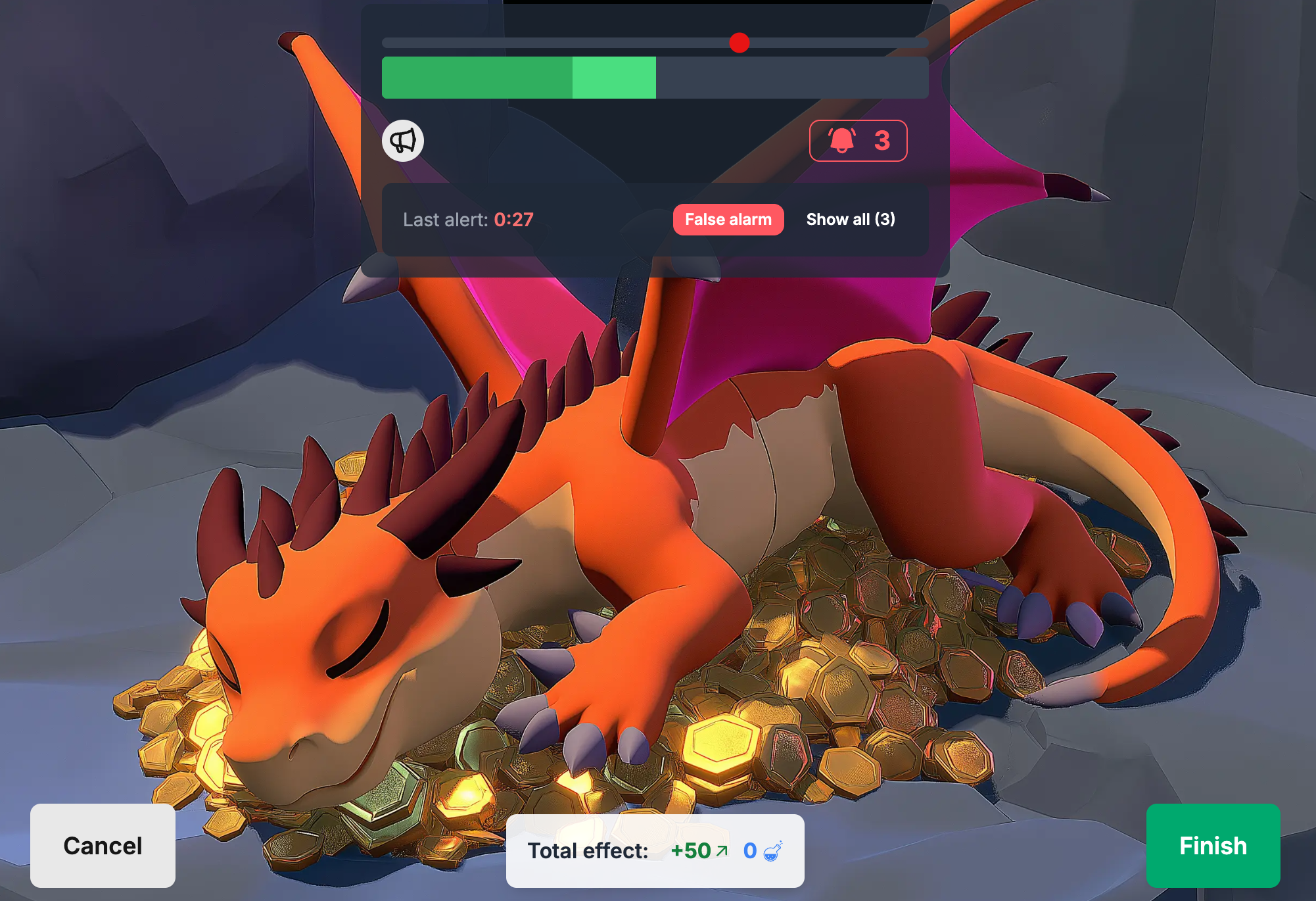
Una volta iniziata, vedrai la schermata di monitoraggio principale:
Elementi chiave:
- Animazione del Drago - Dorme quando è silenzioso, si sveglia quando è rumoroso
- Barra del Volume - Livelli di rumore in tempo reale e smussati
- Cursore della Soglia - Regola la sensibilità al volo
- Conteggio Avvisi (icona campana con numero) - Mostra quante volte il drago si è svegliato. Cliccalo per mettere temporaneamente in pausa sia il timer che il tracciamento del rumore.
- Timer (se abilitato) - Display del conto alla rovescia. Può essere messo in pausa/ripreso.
Registro Avvisi
- Viene aggiunta una voce ogni volta che il drago si sveglia, con un timestamp
- Clicca il Pulsante Falso Allarme se il drago si sveglia incorrettamente (starnuto, libro caduto, annuncio)
Avventure di Classe
Nella versione Avventure di Classe, le ricompense totali e le penalità di salute sono mostrate in basso.
Passo 3: Termina la Sfida
Clicca Finisci quando hai finito. Nella versione gratuita, questo semplicemente termina la sessione.
Avventure di Classe
Nella versione Avventure di Classe, vedrai una finestra di conferma che mostra gli effetti finali da applicare agli studenti basati sulla performance.
Gli studenti che sono assenti o caduti non riceveranno alcun effetto.
Comprendere il Decadimento delle Ricompense
Il meccanismo chiave è il decadimento esponenziale delle ricompense:
- 0 avvisi: Gli studenti ottengono il 100% delle ricompense
- 1 avviso: Ricompense dimezzate (50%)
- 2 avvisi: Ricompense dimezzate di nuovo (25%)
- 3 avvisi: Scendono al 12.5%
- 4+ avvisi: Continua a dimezzare
Esempio: Se imposti una ricompensa di 400 esperienza:
- Corsa perfetta (0 avvisi) = 400 esperienza
- 1 avviso = 200 esperienza
- 2 avvisi = 100 esperienza
- 3 avvisi = 50 esperienza
Le penalità di salute NON sono influenzate dal decadimento - si moltiplicano con gli avvisi:
- 0.5 salute per avviso × 3 avvisi = 1.5 salute persa. Arrotondato per eccesso sono 2 punti salute persi.
Casi d'Uso Comuni
Tempo di Lavoro Indipendente
Imposta un timer di 20 minuti per lettura silenziosa o test. Gli studenti possono vedere quando il drago si sveglia e autoregolare il loro livello di rumore.
Reset Post-Ricreazione
Usa una sfida di 5 minuti per la transizione dal gioco ad alta energia di nuovo al focus in classe.
Mindfulness Mattutina
Inizia la giornata con una sessione di 10 minuti di scrittura silenziosa usando la Sfida del Silenzio come gentile promemoria.
Monitoraggio delle Transizioni
Sfida gli studenti a completare le transizioni (fare i bagagli, spostarsi in gruppi) in completo silenzio.
Risoluzione Problemi: Consentire l'Accesso al Microfono
Per usare la Sfida del Silenzio con il rilevamento del suono, ClassMana ha bisogno del permesso di accedere al tuo microfono. Ecco come abilitarlo in diversi browser:
Google Chrome
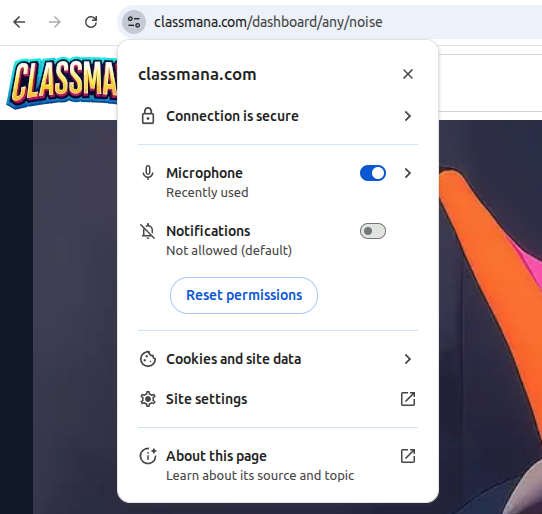
- Clicca l'icona del lucchetto o icona della fotocamera nella barra degli indirizzi (a sinistra dell'URL)
- Trova Microfono nell'elenco dei permessi
- Seleziona Consenti dal menu a discesa
- Aggiorna la pagina
Metodo alternativo:
- Vai a Impostazioni → Privacy e sicurezza → Impostazioni sito → Microfono
- Trova ClassMana nell'elenco e impostalo su Consenti
Mozilla Firefox
- Clicca l'icona del lucchetto nella barra degli indirizzi
- Clicca la freccia accanto a Connessione sicura
- Clicca Maggiori informazioni
- Vai alla scheda Permessi
- Trova Usa il Microfono e deseleziona Usa Predefinito
- Seleziona Consenti
- Aggiorna la pagina
Metodo alternativo:
- Vai a Impostazioni → Privacy e Sicurezza → Permessi → Microfono → Impostazioni
- Trova ClassMana e cambia lo stato su Consenti
Microsoft Edge
- Clicca l'icona del lucchetto nella barra degli indirizzi
- Trova Microfono nell'elenco dei permessi
- Seleziona Consenti dal menu a discesa
- Aggiorna la pagina
Metodo alternativo:
- Vai a Impostazioni → Cookie e permessi sito → Microfono
- Trova ClassMana e impostalo su Consenti
Safari (macOS)
- Vai al menu Safari → Impostazioni (o Preferenze)
- Clicca la scheda Siti web
- Seleziona Microfono dalla barra laterale sinistra
- Trova ClassMana nell'elenco e impostalo su Consenti
- Aggiorna la pagina
Permessi a livello di sistema:
- macOS potrebbe anche richiedere l'accesso al microfono a livello di sistema
- Vai a Impostazioni di Sistema → Privacy e Sicurezza → Microfono
- Assicurati che il browser (Safari, Chrome, ecc.) sia selezionato
Problemi Comuni
Messaggio "Microfono bloccato":
- Potresti aver precedentemente negato l'accesso al microfono
- Segui i passaggi sopra per cambiare il permesso su "Consenti"
Nessun rilevamento del suono:
- Testa il tuo microfono in un'altra applicazione
- Controlla se il tuo microfono è silenziato nelle impostazioni di sistema
- Prova a selezionare un dispositivo di input microfono diverso
Il popup dei permessi non appare:
- Cancella la cache del browser e i cookie per ClassMana
- Prova ad aprire il sito in una finestra incognito/privata
- Controlla se il tuo browser ha accesso al microfono nelle impostazioni di sistema
Consigli dagli Insegnanti
“"Lo uso subito dopo pranzo ogni giorno. È diventato il nostro rituale per tornare in modalità apprendimento."
“"Il decadimento esponenziale è geniale. Gli studenti hanno capito velocemente che uno scivolone significa metà dei loro punti, quindi si aiutano a vicenda a rimanere silenziosi."
“"Lo abbino al tempo di lettura. Gli studenti sanno che più silenziosi sono, più punti lettura possono guadagnare."