
Missioni
Le missioni ti permettono di trasformare compiti e attività di apprendimento in avventure narrative. Puoi creare mappe visive dove ogni nodo è un obiettivo — un compito, quiz, nodo informativo o sfida boss. Gli studenti progrediscono attraverso la mappa completando obiettivi, sbloccando nuovi percorsi e guadagnando ricompense lungo il cammino.
Le missioni sono disponibili non appena hai una classe con studenti.
Prerequisiti:
- Account registrato
- Classe creata con studenti aggiunti
Guida Rapida
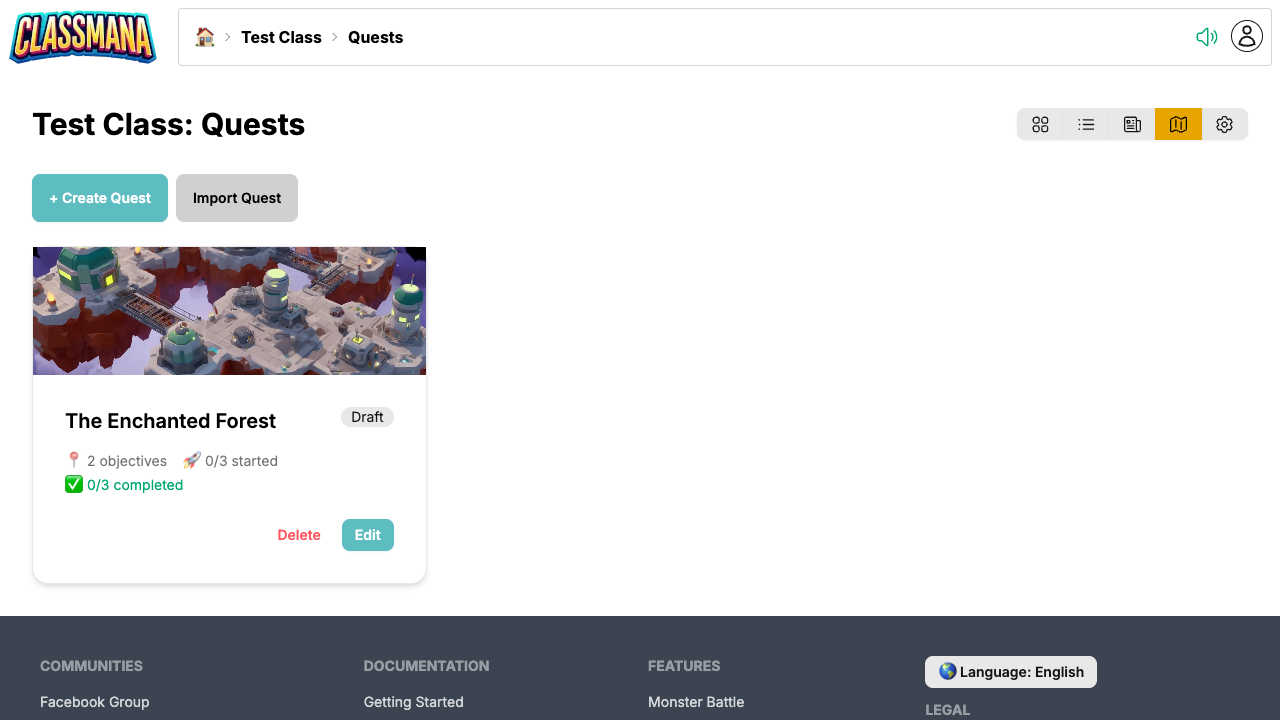
1. Crea una Missione
- Dalla dashboard della classe, clicca "Missioni" nella barra degli strumenti
- Clicca "Crea Missione"
- Inserisci un nome per la tua missione
- Sarai portato all'editor della mappa della missione
2. Scegli uno Sfondo della Mappa
L'editor della mappa si apre con una tela casuale. Scegli un tema di sfondo per impostare l'atmosfera della tua missione:
- Clicca lo Sfondo Mappa nella barra degli strumenti dell'editor
- Sfoglia attraverso oltre 20 categorie tematiche — da Pirata e Scuola di Magia a Fantascienza e Wild West
- Clicca una mappa per selezionarla
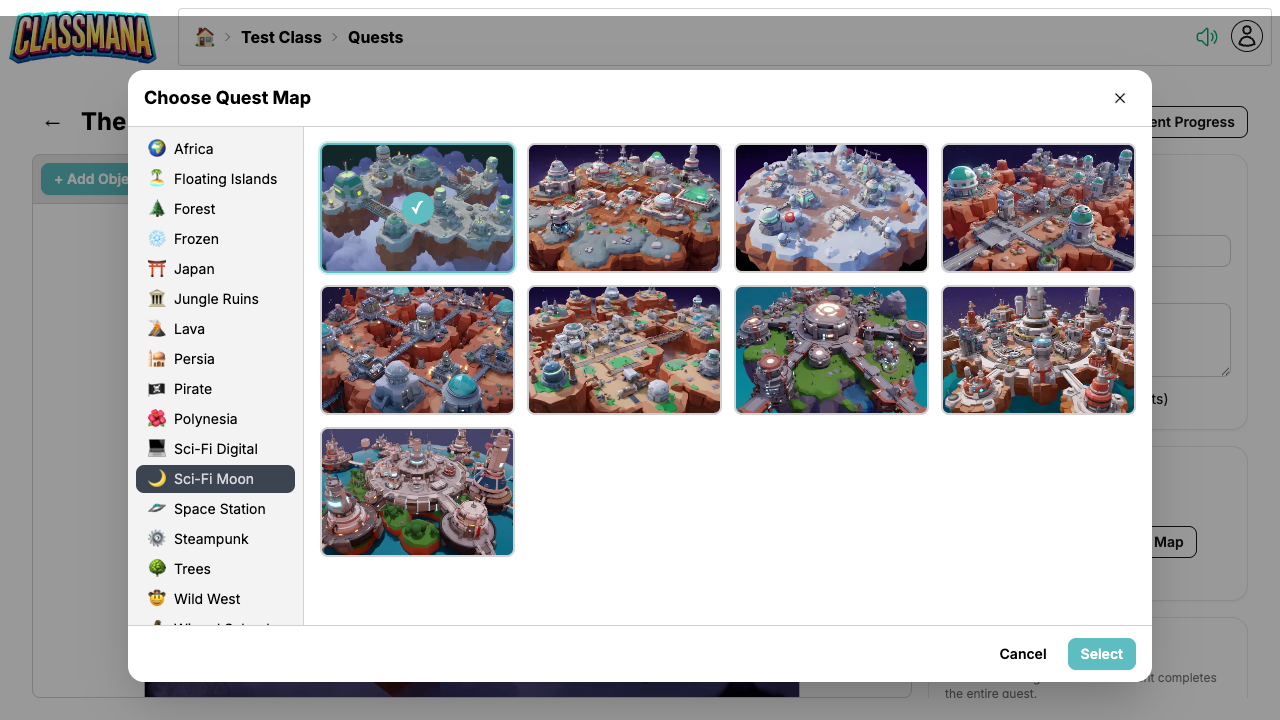
Categorie Mappe
Ci sono oltre 200 sfondi mappa unici organizzati per tema: Africa, Isole Fluttuanti, Foresta, Ghiacciato, Giappone, Rovine della Giungla, Lava, Persia, Pirata, Polinesia, Fantascienza, Stazione Spaziale, Steampunk, Wild West, Scuola di Magia, Paese delle Meraviglie, e altro. Scegline uno che si adatti alla narrativa della tua lezione o unità.
3. Aggiungi Obiettivi
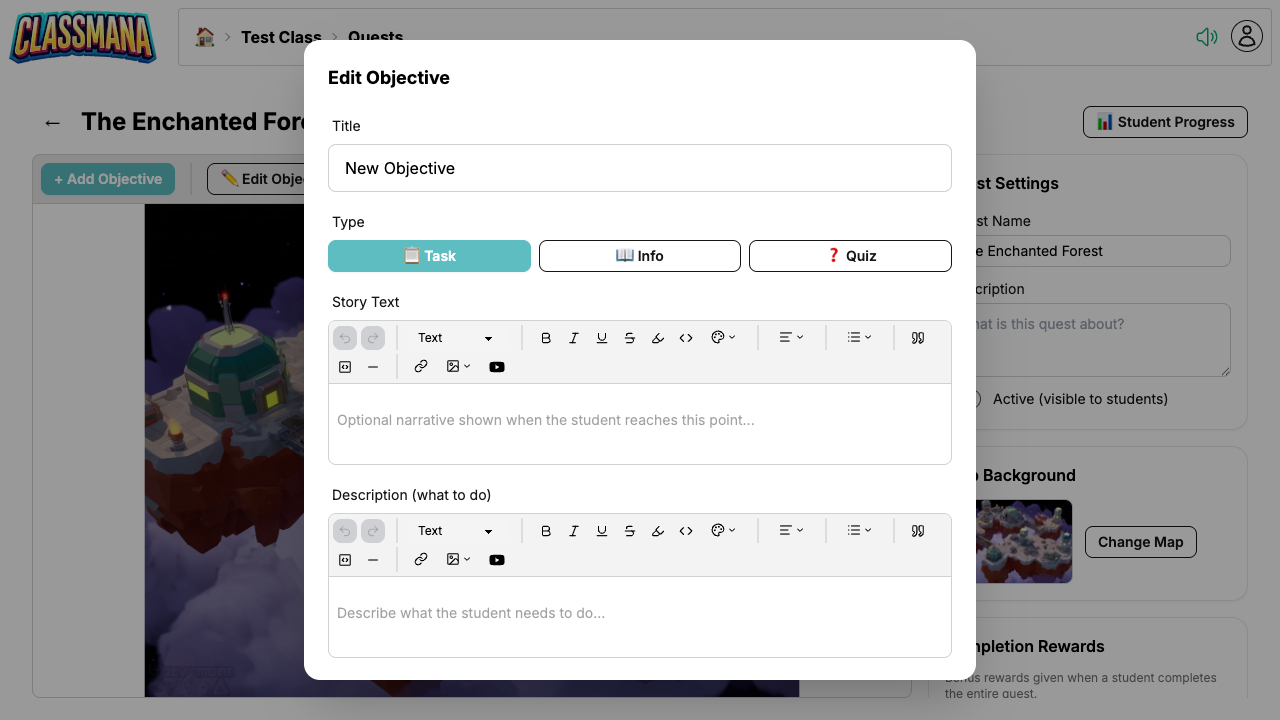
Clicca + Aggiungi Obiettivo per aggiungere un obiettivo alla mappa. Ogni obiettivo è un nodo con cui gli studenti interagiranno:
- Compito — Un compito regolare. Gli studenti o auto-riportano il completamento o lo sottopongono per la tua approvazione.
- Info — Un nodo solo narrativo per contesto della storia, istruzioni o informazioni di background. Completato automaticamente quando lo studente lo legge.
- Quiz — Un obiettivo auto-valutato con domande.
Per ogni obiettivo, configura:
- Titolo — Quello che gli studenti vedono sulla mappa
- Tipo — Compito, Info o Quiz
- Testo Storia — Testo narrativo mostrato quando lo studente raggiunge questo obiettivo, per ambientare la scena o far avanzare la storia
- Descrizione — Istruzioni dettagliate per quello che gli studenti devono fare
- Ricompense — Esperienza, oro, mana o salute assegnati al completamento
Sia il Testo Storia che la Descrizione usano un editor di testo ricco che supporta formattazione, immagini, link e video YouTube incorporati.
4. Collega Obiettivi con Percorsi
I nuovi obiettivi sono automaticamente collegati ai nodi finali correnti della mappa, così puoi costruire una missione lineare semplicemente aggiungendo obiettivi uno dopo l'altro.
Per collegare manualmente due obiettivi:
- Clicca l'obiettivo di partenza per selezionarlo
- Clicca il pulsante "Collega"
- Clicca l'obiettivo di destinazione
Il percorso appare come una freccia diretta sulla mappa. Gli studenti possono accedere a un obiettivo solo una volta che tutti i suoi prerequisiti (percorsi in entrata) sono completati. Questo ti permette di creare:
- Sequenze lineari — Un obiettivo dopo l'altro
- Percorsi ramificati — Gli studenti scelgono quale percorso prendere
- Punti di convergenza — Percorsi multipli che portano a un singolo obiettivo
Progressione Flessibile
I percorsi ramificati danno autonomia agli studenti — possono scegliere il loro percorso di apprendimento. Usa i punti di convergenza per riportare tutti insieme prima di un boss finale o valutazione.
5. Attiva la Missione
Le missioni iniziano come non attive e non sono visibili agli studenti.
Quando sei pronto:
- Cambia lo stato della missione Attiva su abilitato
- Gli studenti vedranno la missione nella loro lista missioni e potranno iniziare a lavorarci
Puoi cambiare una missione di nuovo su non attiva in qualsiasi momento per nasconderla agli studenti.
Editor Mappa Missione
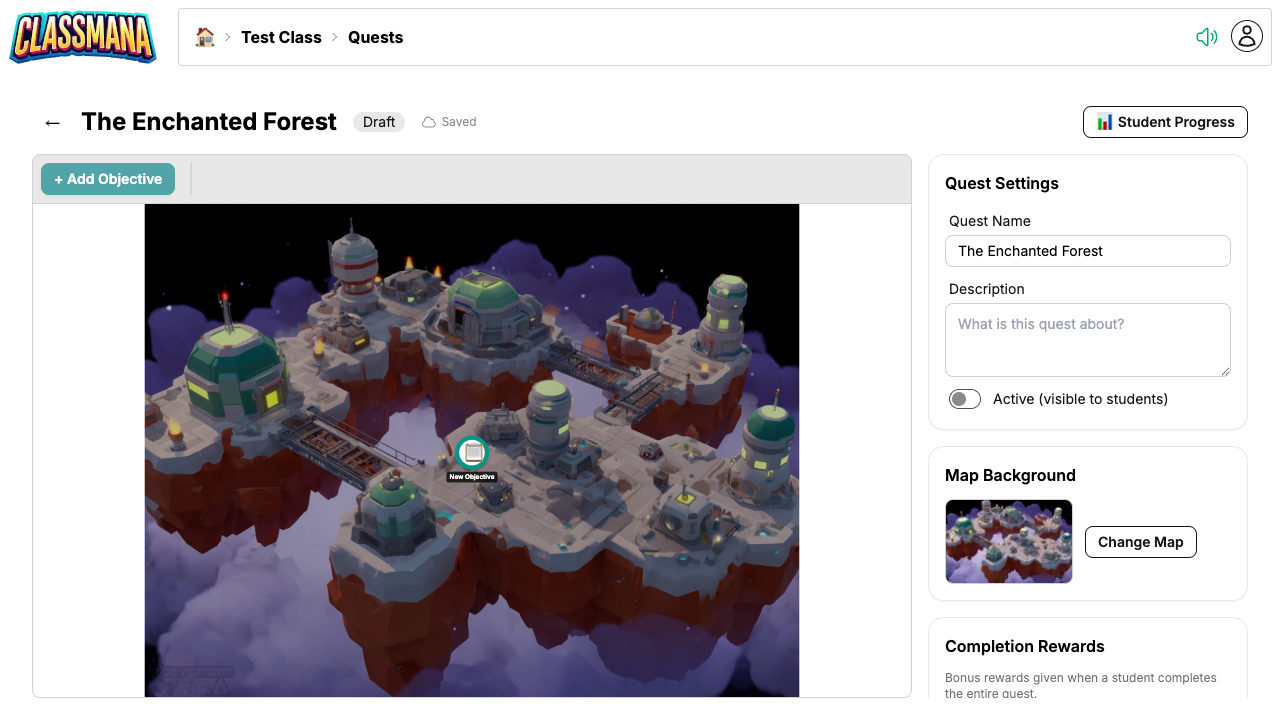
Controlli editor:
- Clicca un obiettivo per selezionarlo e aprire le sue impostazioni in un dialogo
- Trascina obiettivi per riposizionarli sulla mappa
- Elimina per rimuovere obiettivi o percorsi selezionati
Impostazioni a livello missione disponibili nella barra laterale.
- Nome missione e descrizione
- Descrizione mostrata agli studenti nella lista missioni
- Sfondo mappa — cambia il tema in qualsiasi momento
- Stato attivo
- Ricompense Completamento — ricompense extra quando uno studente completa tutti gli obiettivi
Salvataggio Automatico
L'editor salva automaticamente le tue modifiche continuamente. Non devi salvare manualmente — chiudi semplicemente l'editor quando hai finito.
Copiare Missioni
Una volta che hai progettato una missione che ti piace, puoi riutilizzarla senza ricostruirla da zero. ClassMana ti offre due modi per copiare una missione, a seconda da dove stai iniziando:
- Copia — invia la missione corrente fuori a una o più delle tue classi
- Importa — porta dentro una missione da qualsiasi delle tue altre classi in quella corrente
Entrambe le opzioni producono un duplicato completo della missione originale, incluso lo sfondo della mappa, tutti gli obiettivi, il loro testo della storia, descrizioni, ricompense e le connessioni tra di loro. Le copie sono sempre create come non attive, così puoi rivederle e modificarle prima di renderle visibili agli studenti. Ogni copia è indipendente — il progresso degli studenti e qualsiasi modifica successiva rimane limitato alla classe in cui vive.
Copiare in Altre Classi
Usa Copia quando stai guardando la missione che vuoi riutilizzare e vuoi inviarla ad altre classi (o duplicarla in quella corrente):
- Dalla lista missioni, trova la missione che vuoi copiare
- Clicca il pulsante Copia sulla carta della missione
- Nel dialogo, seleziona una o più classi di destinazione — inclusa la classe corrente se vuoi un duplicato accanto all'originale
- Clicca Copia per confermare
Quando copi una missione nella stessa classe, " (copia)" viene aggiunto al nome della nuova missione per mantenerle distinguibili. Quando copi in altre classi, il nome originale viene mantenuto.
Importare da Un'Altra Classe
Usa Importa quando sei nella classe che dovrebbe ricevere la missione e vuoi sceglierne una da qualsiasi delle tue altre classi:
- Apri la lista missioni della classe dove vuoi che appaia la nuova missione
- Clicca il pulsante Importa Missione in cima alla lista missioni
- Sfoglia le missioni raggruppate per classe e seleziona quella che vuoi importare
- Clicca Importa per confermare
Sarai portato direttamente nell'editor della nuova missione così puoi adattarla per la nuova classe. Importare dalla classe corrente è anche permesso, nel qual caso " (copia)" viene aggiunto al nome.
Copia vs. Importa
Usa Copia quando vuoi condividere una missione con diverse classi in una volta. Usa Importa quando stai configurando una singola classe e vuoi portare dentro una missione che hai già costruito da qualche altra parte.
Riutilizzo Tra Classi
Se insegni la stessa materia a più gruppi, costruisci la missione una volta e copiala o importala in ogni classe. Ogni copia è indipendente — il progresso degli studenti e qualsiasi modifica successiva rimane limitato a quella classe.
Esperienza Studente
Quando gli studenti accedono, accedono alle missioni dalla loro dashboard studente.
Navigare le Missioni
- Gli studenti cliccano il pulsante Missioni nel loro HUD
- Vedono una lista di tutte le missioni attive con il loro progresso
- Cliccando una missione si apre la mappa a schermo intero
Stato Obiettivo
Sulla mappa, gli obiettivi sono codificati a colori per stato:
- Bloccato (grigio) — Prerequisiti non ancora completati
- Disponibile (blu) — Pronto per interagire
- In sospeso (arancione) — Sottoposto, in attesa di approvazione insegnante
- Completato (verde) — Fatto
Gli studenti possono interagire solo con obiettivi disponibili. Completare un obiettivo sblocca automaticamente i successivi nel percorso.
Completare Obiettivi
- Compito (auto-completo): Clicca l'obiettivo → leggi i dettagli → clicca "Segna come Completato"
- Compito (richiede approvazione): Clicca l'obiettivo → leggi i dettagli → clicca "Sottoponi per Approvazione" → aspetta che l'insegnante approvi
- Info: Clicca l'obiettivo → leggi il contenuto → completato automaticamente
- Quiz: Clicca l'obiettivo → rispondi a tutte le domande → sottoponi → vedi risultati immediatamente
Ricompense Studente
Quando uno studente completa un obiettivo, tutte le ricompense configurate (Esperienza, Oro, Mana, Salute) sono applicate al loro account immediatamente. Se la missione ha ricompense bonus per il completamento, quelle sono assegnate quando lo studente finisce tutti gli obiettivi.
Tracciare il Progresso degli Studenti
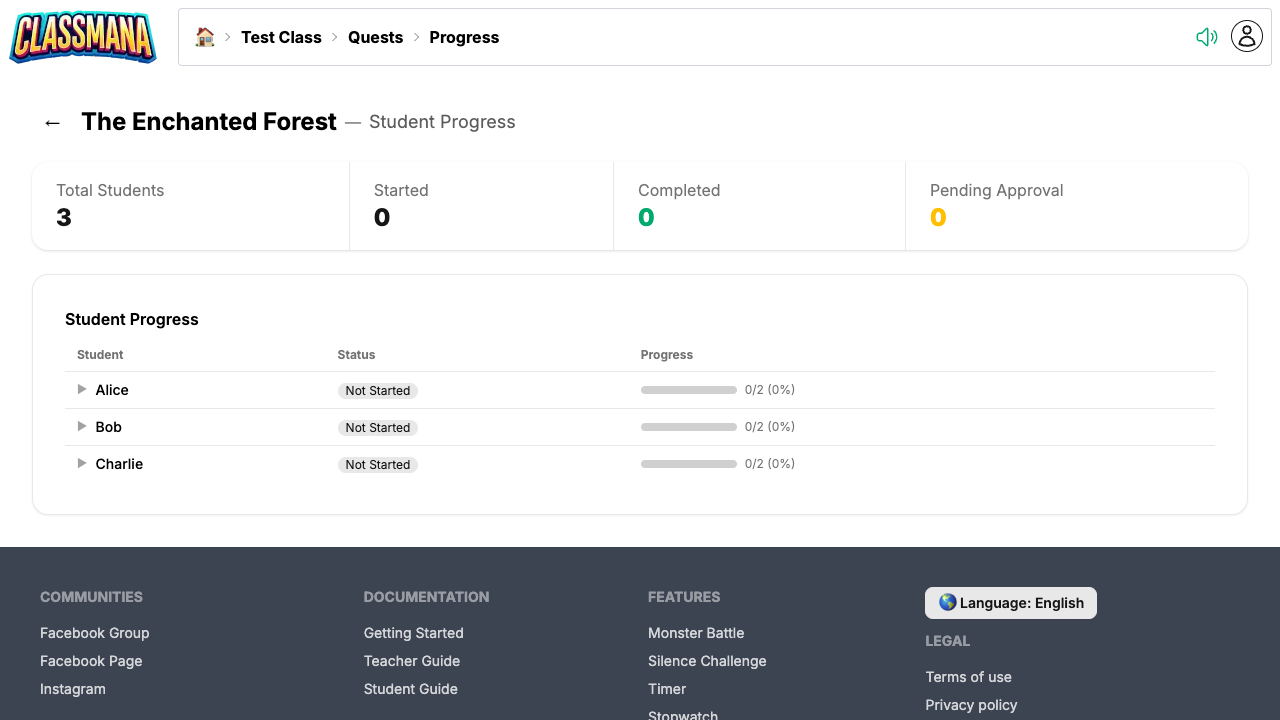
Pagina Progresso
Monitora il progresso delle missioni dei tuoi studenti dalla pagina progresso dedicata:
- Dalla lista missioni, clicca una missione
- Clicca "Progresso" nella barra degli strumenti
- Vedrai una lista di tutti gli studenti con il loro stato per ogni obiettivo
Approvare Sottomissioni
Quando gli studenti sottopongono obiettivi per approvazione:
- Vedrai un contatore approvazioni in sospeso sulla pagina lista missioni
- Apri la pagina progresso per vedere tutte le sottomissioni in sospeso
- Approva o rifiuta ogni sottomissione individualmente
- Usa approva tutto per approvare tutte le sottomissioni in sospeso in una volta
Gestione Manuale Progresso
Puoi anche gestire il progresso degli studenti direttamente dalla pagina progresso. Clicca la riga di uno studente per espanderla e vedere ogni obiettivo nella missione insieme allo stato di quello studente:
- Segna come Completato — Per qualsiasi obiettivo che è sbloccato (disponibile) per lo studente, clicca Completa per segnarlo manualmente come completato per suo conto. Le ricompense configurate vengono assegnate immediatamente, e qualsiasi obiettivo che dipende da esso diventa sbloccato. Usa questo quando uno studente ha fatto il lavoro offline (per esempio, su carta o in classe) e vuoi accreditarglielo senza fargli rifare la sottomissione attraverso ClassMana.
- Resetta il progresso della missione di uno studente per ricominciare
Quando Completare Manualmente
Completare manualmente gli obiettivi è utile per studenti che erano assenti durante un'attività digitale, hanno completato il lavoro in un formato diverso, o sono bloccati su un passo che hai già verificato di persona. Li fa risparmiare dal dover rifare il lavoro solo per tenere il loro progresso della missione sincronizzato.
Approvazioni in Sospeso
Controlla regolarmente la lista missioni per approvazioni in sospeso. Il badge contatore rende facile vedere a colpo d'occhio se gli studenti stanno aspettando la tua revisione.
Migliori Pratiche
Progettare Missioni Efficaci
- Inizia con un obiettivo di apprendimento chiaro — Cosa dovrebbero sapere o essere in grado di fare gli studenti alla fine della missione?
- Mantienilo gestibile — 5-10 obiettivi per missione è un buon punto di partenza. Troppi possono sembrare opprimenti.
- Mescola tipi di obiettivi — Alterna tra compiti, nodi info e quiz per mantenere le cose varie
- Usa la ramificazione per la differenziazione — Crea percorsi più facili e più difficili così gli studenti possono scegliere il loro livello di sfida
- Aggiungi contesto narrativo — Usa nodi info e descrizioni per raccontare una storia. Anche una semplice cornice ("Stai esplorando una foresta misteriosa...") aggiunge coinvolgimento.
Strategia Ricompense
- Preferisci Oro rispetto a Esperienza — Mantieni l'Esperienza per premiare il buon comportamento e usa l'Oro come ricompensa principale della missione. Questo separa le ricompense comportamentali da quelle scolastiche.
- Piccole ricompense per obiettivo — Dai Oro modesto per ogni obiettivo per fornire feedback costante
- Bonus più grande per completamento — Usa il bonus completamento missione per premiare gli studenti che finiscono tutta la missione
- Abbina sforzo a ricompensa — Obiettivi boss e quiz dovrebbero dare più di semplici nodi info
Gestire Missioni nel Tempo
- Crea missioni per ogni unità — Mappa le missioni alle tue unità curriculari o capitoli
- Usa stato Bozza — Prepara missioni in anticipo, poi attivale quando sei pronto
- Rivedi progresso settimanalmente — Controlla la pagina progresso per identificare studenti che sono bloccati o in ritardo
- Disattiva missioni completate — Cambia missioni finite di nuovo su Bozza per mantenere pulita la lista missioni studente
Prossimi Passi
Combina le missioni con altre funzionalità ClassMana per il massimo coinvolgimento:
- Fase 1: Ricompense e Poteri — Usa le ricompense delle missioni per alimentare il sistema di Esperienza e livellamento
- Fase 4: Oro e Negozio — Assegna Oro nelle missioni che gli studenti possono spendere nel negozio della classe
- Fase 5: Squadre — Assegna missioni basate su squadre dove gli studenti collaborano
- Migliori Pratiche — Consigli generali per mantenere gli studenti coinvolti durante tutto l'anno