
Fase 2: Avatar degli Studenti
Nella seconda fase, i tuoi studenti ottengono un login. Poi possono accedere al loro account e personalizzare il loro avatar. I loro avatar verranno mostrati nella dashboard della classe. Ad ogni livello raggiunto, gli studenti possono equipaggiare equipaggiamenti più fighi. In totale ci sono 35 livelli, così puoi mantenerli coinvolti per un intero anno scolastico quando salgono di livello ogni settimana.
Gli studenti possono anche usare i poteri da soli (e comprare oggetti quando l'oro è abilitato). Possono farlo direttamente, o inviare richieste che richiedono la tua approvazione.
Guida Rapida
Non c'è un "interruttore di abilitazione" per la Fase 2. Si attiva automaticamente una volta che gli studenti configurano i loro avatar.
Traccia i Progressi
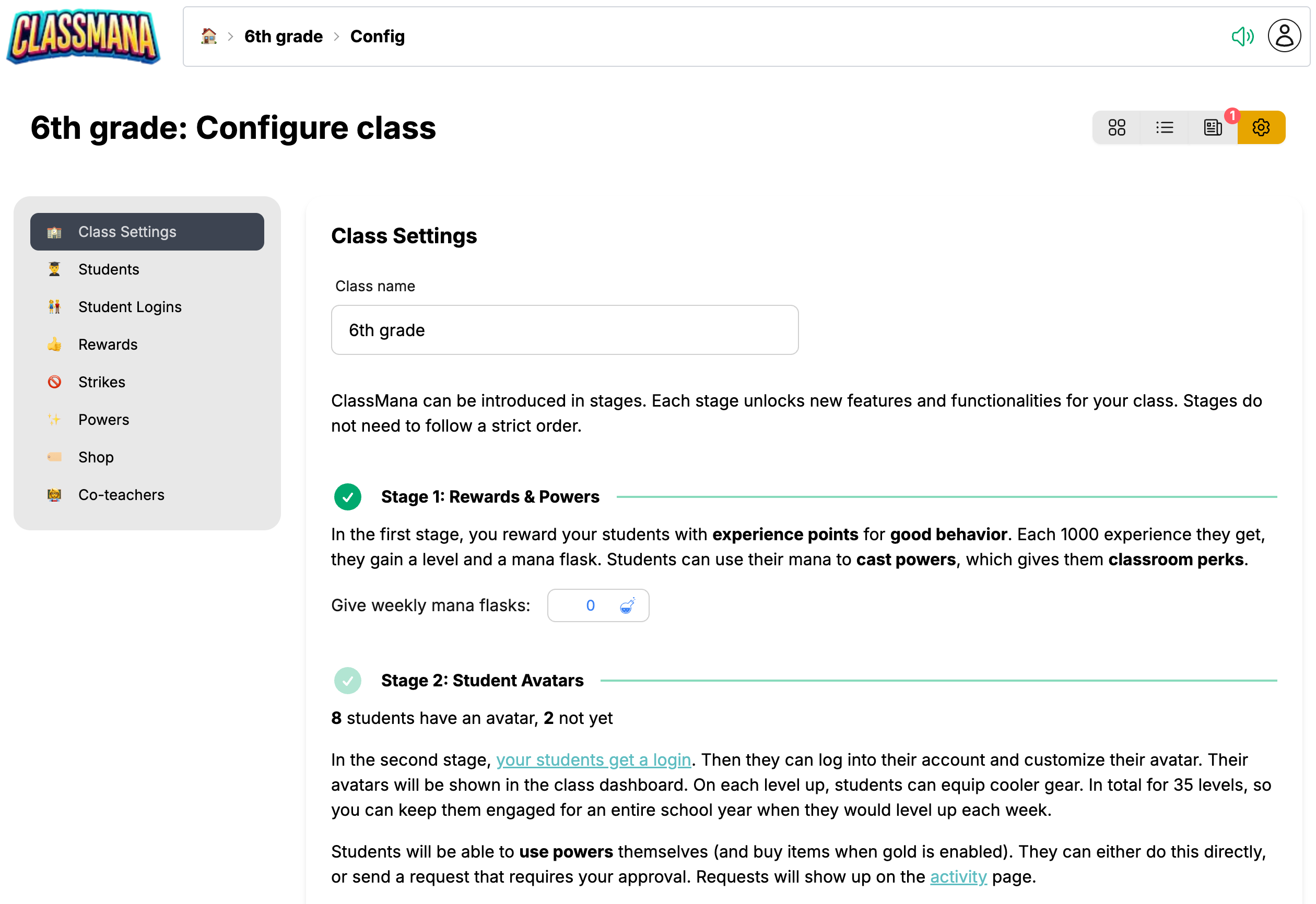
Nelle Impostazioni Classe, vedrai lo stato della Fase 2:
- "Nessuno studente ha ancora un avatar"
- "X studenti hanno un avatar, Y non ancora"
- "Tutti gli studenti hanno un avatar"
1. Ottieni i Codici di Login degli Studenti
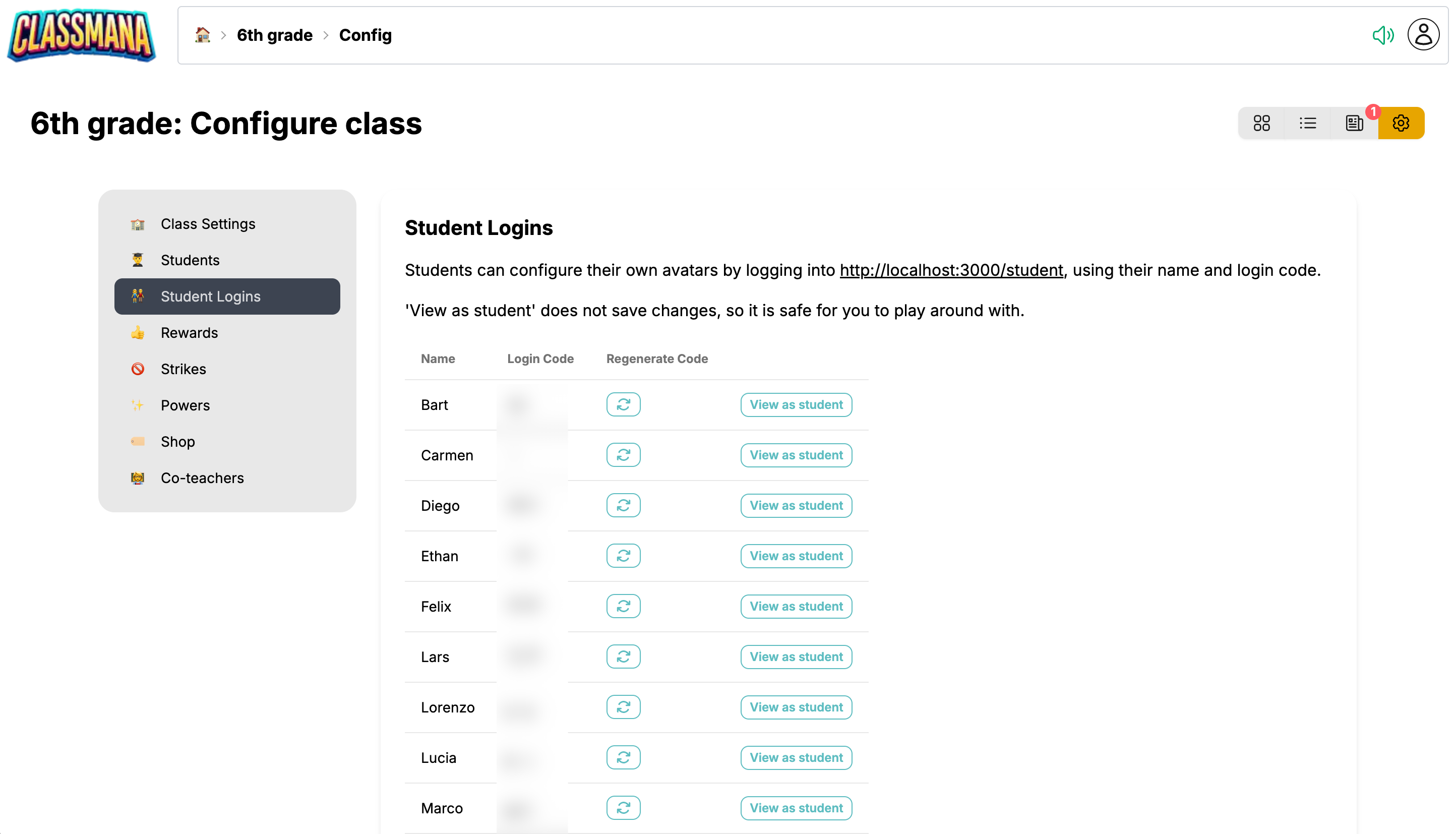
Ogni studente ha un codice di login unico:
- Vai su Impostazioni Classe (icona dell'ingranaggio)
- Clicca su "Login Studenti" nel menu di sinistra
- Vedrai il Nome e il Codice di Login di ogni studente
Anteprima dell'Esperienza Studente
Usa il pulsante "Visualizza come Studente" accanto a qualsiasi codice di login per vedere esattamente quello che vede quello studente. Questo ti aiuta a comprendere l'interfaccia e a praticare nell'aiutare gli studenti. Le modifiche fatte in modalità anteprima non vengono salvate.
2. Distribuisci i Codici agli Studenti
Condividi i codici con i tuoi studenti insieme al loro nome:
- Stampa carte individuali per ogni studente
- Invia i codici attraverso il sistema di messaggistica della scuola
- Scrivi i codici nei diari/agende
Gli studenti useranno il loro nome e codice di login per accedere al loro account nella pagina di login studenti.
I codici non sono sensibili alle maiuscole/minuscole, quindi gli studenti non devono preoccuparsi delle maiuscole. Puoi rigenerare un codice in qualsiasi momento se uno studente perde il suo.
Privacy degli Studenti
ClassMana prende sul serio la privacy degli studenti:
- Nessun indirizzo email richiesto
- Nessuna password da ricordare
- Nessuna informazione personale raccolta
- Gli studenti accedono con codici semplici
- I genitori non devono creare account
3. Lascia che gli Studenti Creino gli Avatar
Quando gli studenti accedono per la prima volta:
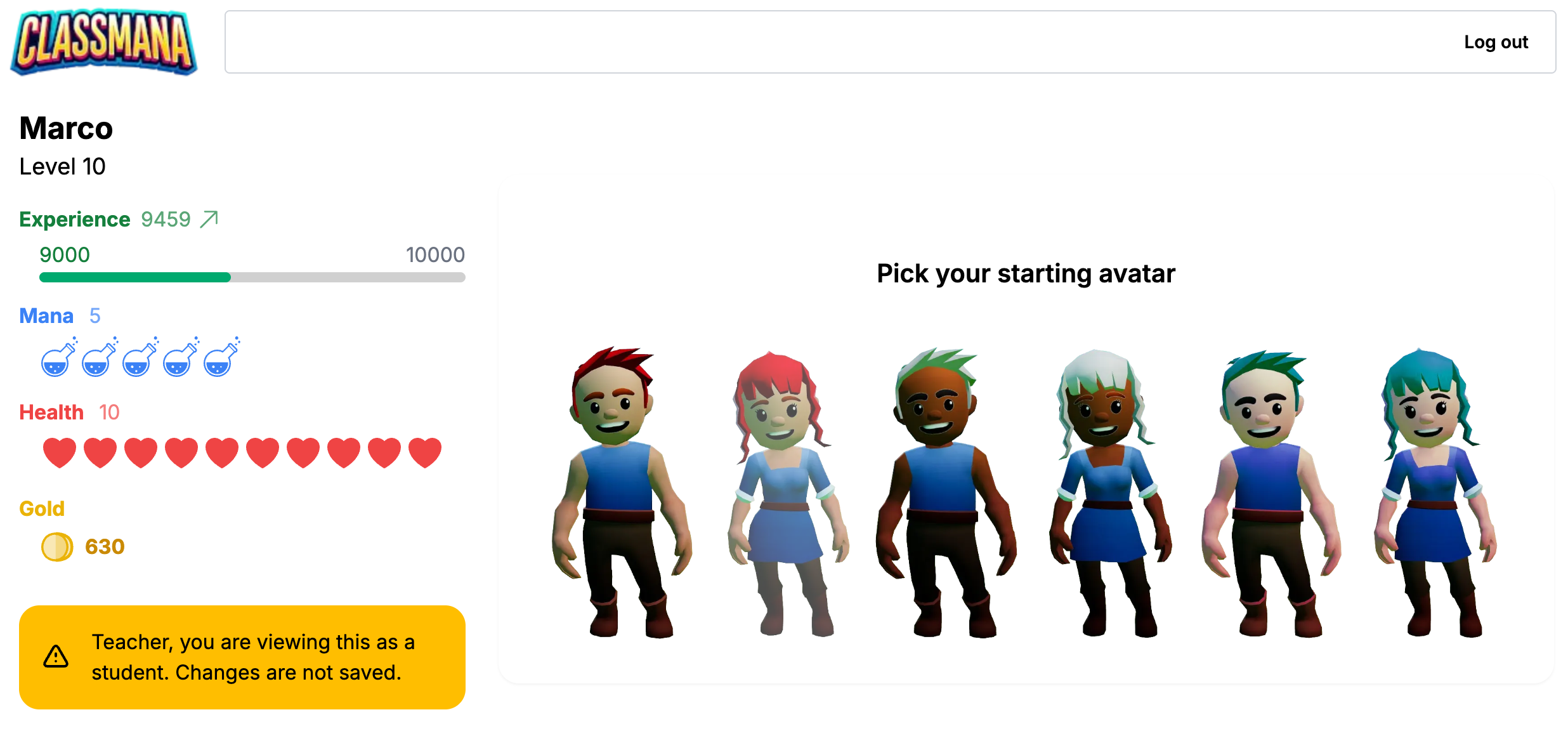
- Gli verrà richiesto di "Configurare il tuo Avatar!"
- Personalizzano il loro aspetto (genere, tono della pelle, capelli, caratteristiche facciali)
- Dopo aver salvato, la Fase 2 viene automaticamente attivata per quello studente
Tempo in Classe per la Configurazione
Permetti 10-15 minuti di tempo in classe per la configurazione iniziale dell'avatar. Gli studenti si entusiasmano per la personalizzazione, ed è più facile aiutare tutti insieme.
Sistema Avatar e Equipaggiamento
Il sistema di progressione ha 35 livelli, progettato per un anno scolastico completo:
| Intervallo Livelli | Sblocca |
|---|---|
| 1-10 | Abbigliamento base, accessori semplici, stili di capelli |
| 11-25 | Outfit più fighi, animali domestici e compagni, armi e scudi |
| 26-35 | Equipaggiamento epico, oggetti rari, ali, personalizzazioni esclusive |
Come funziona l'equipaggiamento:
- L'equipaggiamento si sblocca automaticamente a certi livelli
- Gli studenti non acquistano equipaggiamento con mana o oro
- Una volta sbloccato, l'equipaggiamento può essere equipaggiato in qualsiasi momento
- Gli studenti possono mescolare e abbinare oggetti sbloccati
Ritmo di progressione: Se gli studenti salgono di livello una volta a settimana, raggiungeranno il livello 35 entro la fine di un anno scolastico di ~35 settimane.
4. La Dashboard della Classe
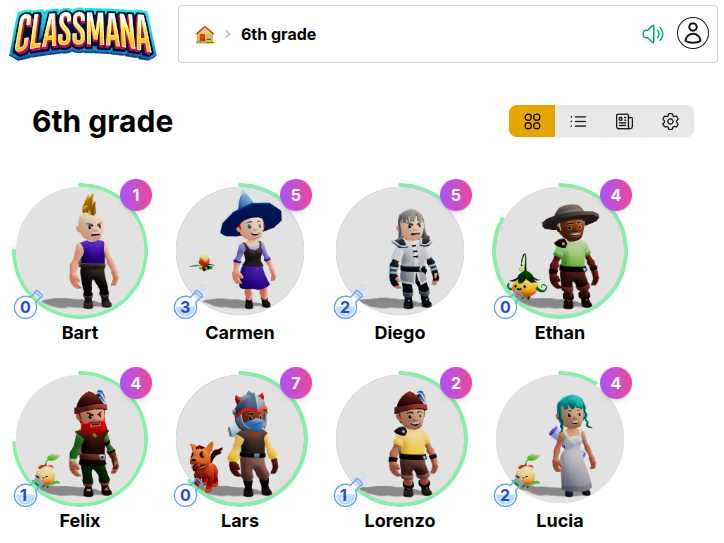
La dashboard della classe mostra tutti gli avatar degli studenti in una griglia 3D:
- Gli studenti possono vedere i personaggi dei loro compagni di classe
- Clicca su qualsiasi avatar per vedere il profilo di quello studente
- Crea una rappresentazione visiva della comunità della classe
Impostazioni Privacy
Mostra Compagni di Classe agli Studenti
Per impostazione predefinita, gli studenti possono vedere solo il proprio avatar quando sono connessi. Puoi abilitare la visibilità dei compagni di classe se desiderato.
In Impostazioni Classe → Fase 2: Account Studenti, troverai l'interruttore "Mostra Compagni di Classe agli Studenti":
- 🔲 Disattivato (predefinito) - Gli studenti vedono solo il proprio avatar; il pulsante Compagni di Classe è nascosto
- ✅ Attivato - Gli studenti vedono un pulsante "Compagni di Classe" che apre una sezione mostrando gli avatar degli altri studenti e le statistiche di base
Quando Usare Questa Impostazione
Mantieni questa impostazione disattivata se: - I genitori potrebbero visualizzare la schermata studente e non vuoi che vedano le informazioni di altri bambini - La tua scuola ha politiche di privacy rigorose sulla visualizzazione dei dati degli studenti Attivala se: - Vuoi che gli studenti vedano e celebrino i progressi dei loro compagni di classe - Costruire la comunità della classe attraverso la visibilità degli avatar è un obiettivo
Autoservizio Studenti
Poteri Studenti e Acquisto Oggetti
Quando gli studenti accedono, possono usare i poteri e comprare oggetti del negozio direttamente dalla loro dashboard avatar. Tu decidi se possono usare gli oggetti istantaneamente o se devono richiedere prima la tua approvazione.
La loro dashboard studenti mostra i pulsanti Poteri e Negozio (se l'oro è abilitato):
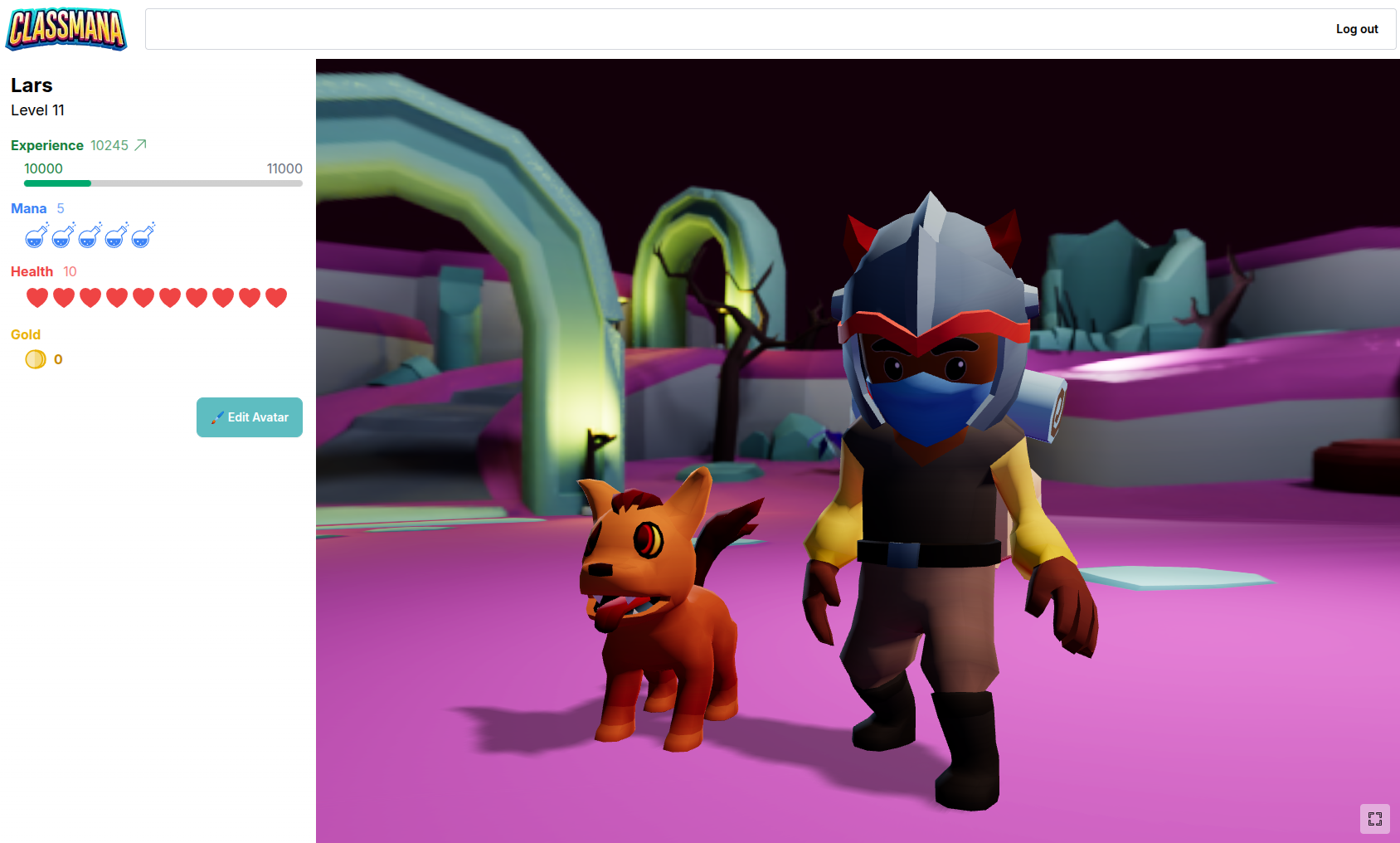
Gli studenti possono:
- Usare i poteri con il loro mana guadagnato (istantaneo o richiesta approvazione)
- Comprare oggetti del negozio con l'oro (se l'oro è abilitato, istantaneo o richiesta approvazione)
- Tracciare e cancellare le richieste in sospeso mentre aspettano la tua approvazione
Gestione Intelligente delle Risorse
Quando gli studenti inviano una richiesta, il loro mana o oro viene riservato così non possono spendere troppo mentre aspettano la tua approvazione.
Gestire le Richieste degli Studenti
Quando gli studenti inviano richieste, le vedrai immediatamente nella tua pagina Attività:
- Il pulsante Attività mostra un contatore badge (es. "3" o "9+") così sai sempre quante richieste stanno aspettando
- Una sezione richieste in sospeso appare in alto con tutte le richieste in attesa della tua risposta
- Approva o rifiuta con un clic ogni richiesta
- Il sistema verifica che gli studenti abbiano abbastanza mana/oro prima di permetterti di approvare
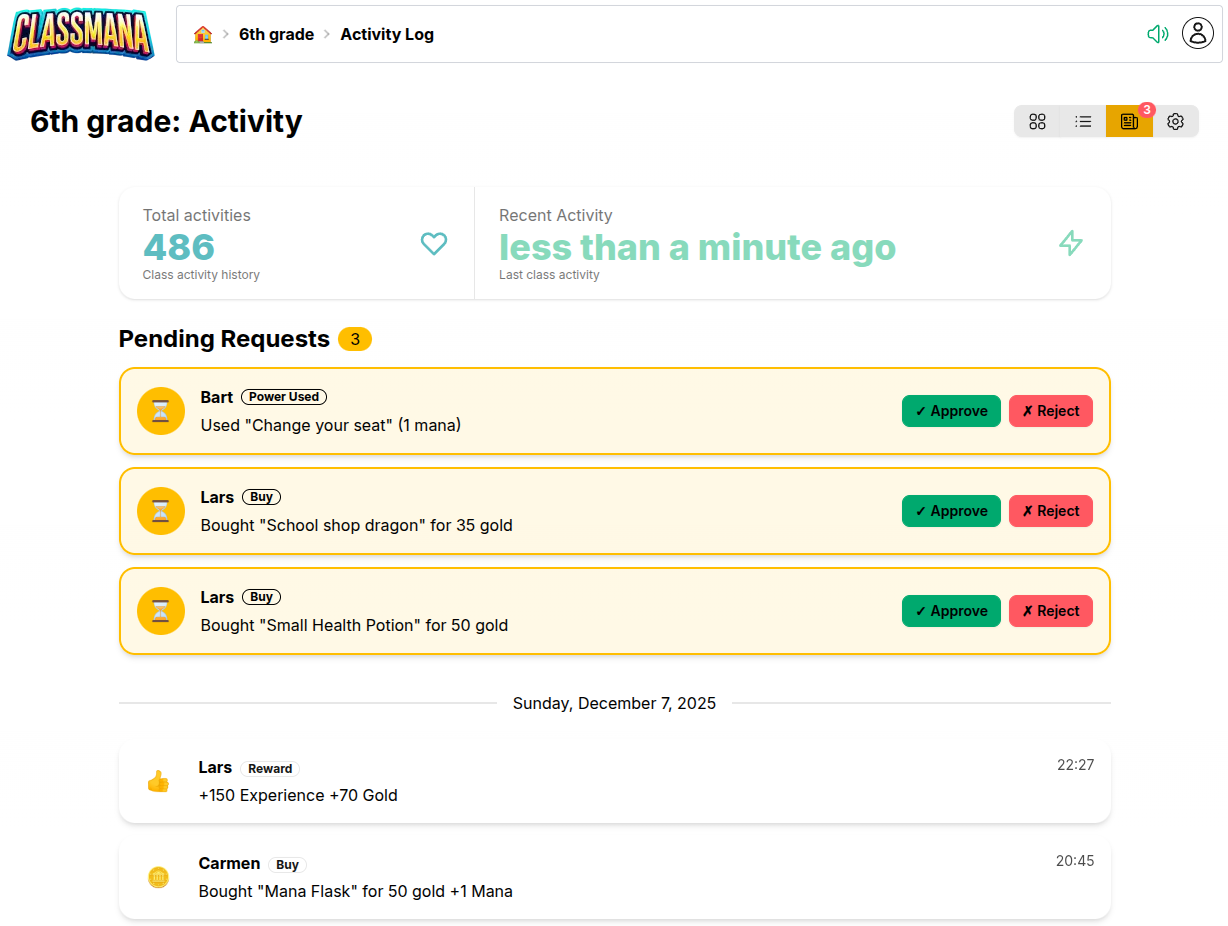
Tutte le richieste vengono tracciate nel log delle attività, così puoi vedere quali sono state approvate, rifiutate o completate istantaneamente.
Configurare i Requisiti di Approvazione
Hai il controllo completo su quali poteri e oggetti del negozio richiedono la tua approvazione. Configura ognuno individualmente in base al tuo stile di gestione della classe.
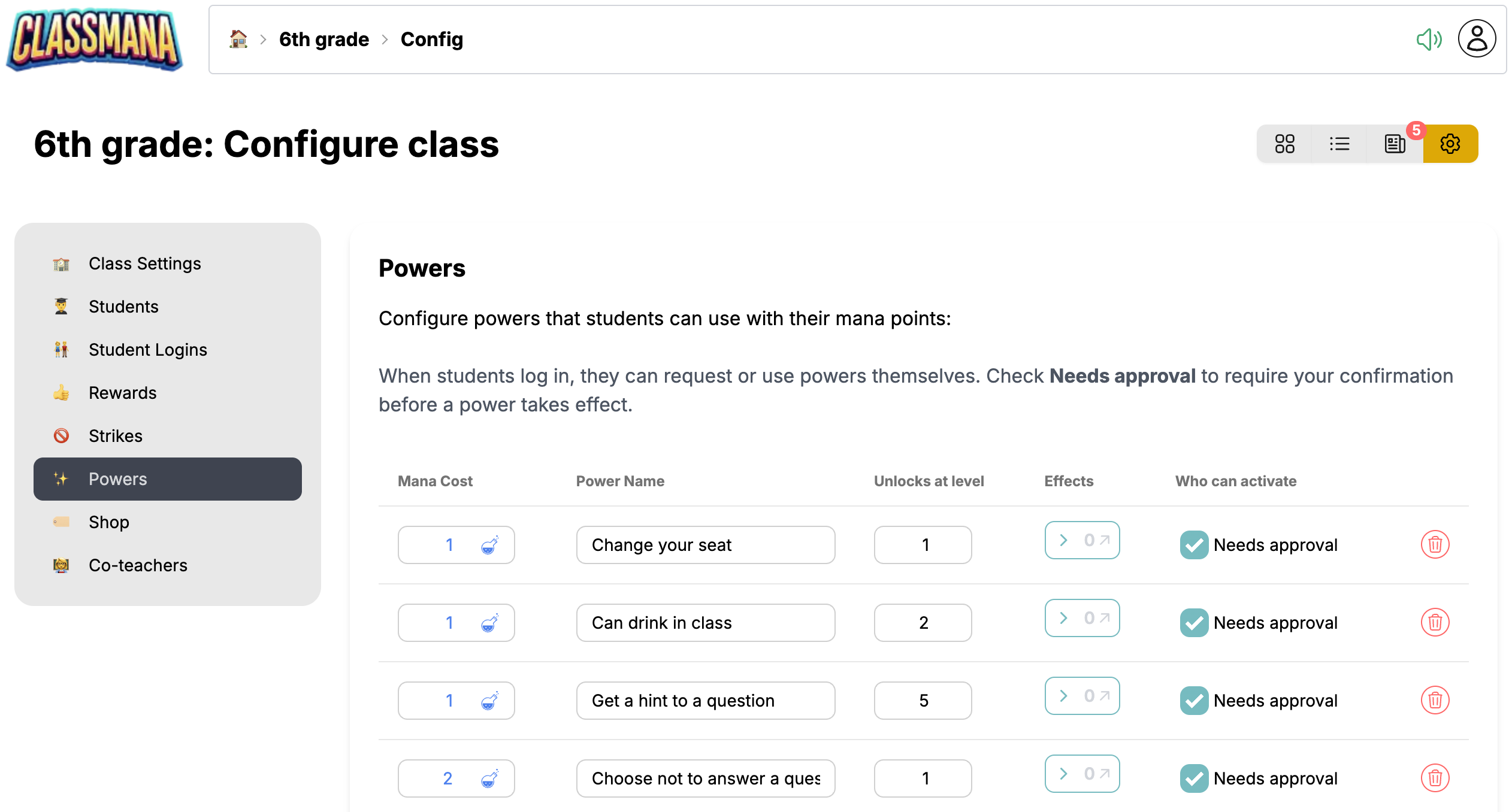
In Impostazioni Classe → Poteri, troverai una casella "Richiede approvazione" per ogni potere. Allo stesso modo, in Impostazioni Classe → Negozio, ogni oggetto del negozio ha la stessa opzione.
- ✅ Spuntato - Gli studenti devono richiedere approvazione; tu rivedi e approvi/rifiuti
- 🔲 Non spuntato - Gli studenti possono usare il potere o comprare l'oggetto istantaneamente
Approccio Misto
Puoi impostare i requisiti di approvazione per potere e per oggetto. Ad esempio, "Ascoltare musica" potrebbe essere istantaneo, mentre "Pass per i compiti" richiede la tua approvazione.
Prossimi Passi
Una volta che la Fase 2 funziona senza problemi, considera di espandere:
- Fase 3: Sistema Salute - Aggiungi conseguenze per il cattivo comportamento con i punti salute
- Fase 4: Oro e Negozio - Crea un'economia della classe con la valuta oro
Per più suggerimenti su come mantenere gli studenti coinvolti:
- Migliori Pratiche - Strategie per il coinvolgimento a lungo termine durante tutto l'anno