
Evento Misterioso
Gli Eventi Misteriosi sono attività divertenti e veloci per mantenere la tua classe coinvolta. Usali per iniziare la lezione con entusiasmo, come ricompensa, o come pausa creativa. Ogni evento dura da 1 a 5 minuti e aggiunge un elemento di sorpresa alla routine della tua classe.
Accedere agli Eventi Misteriosi
Strumenti Insegnante Istantanei
Naviga agli Eventi Misteriosi da:
- 🏠 Dashboard → Strumenti Insegnante → Evento Misterioso
Questa versione funziona senza configurare una classe. Perfetta per provarla o quando hai solo bisogno di un'attività veloce.
Avventure di Classe
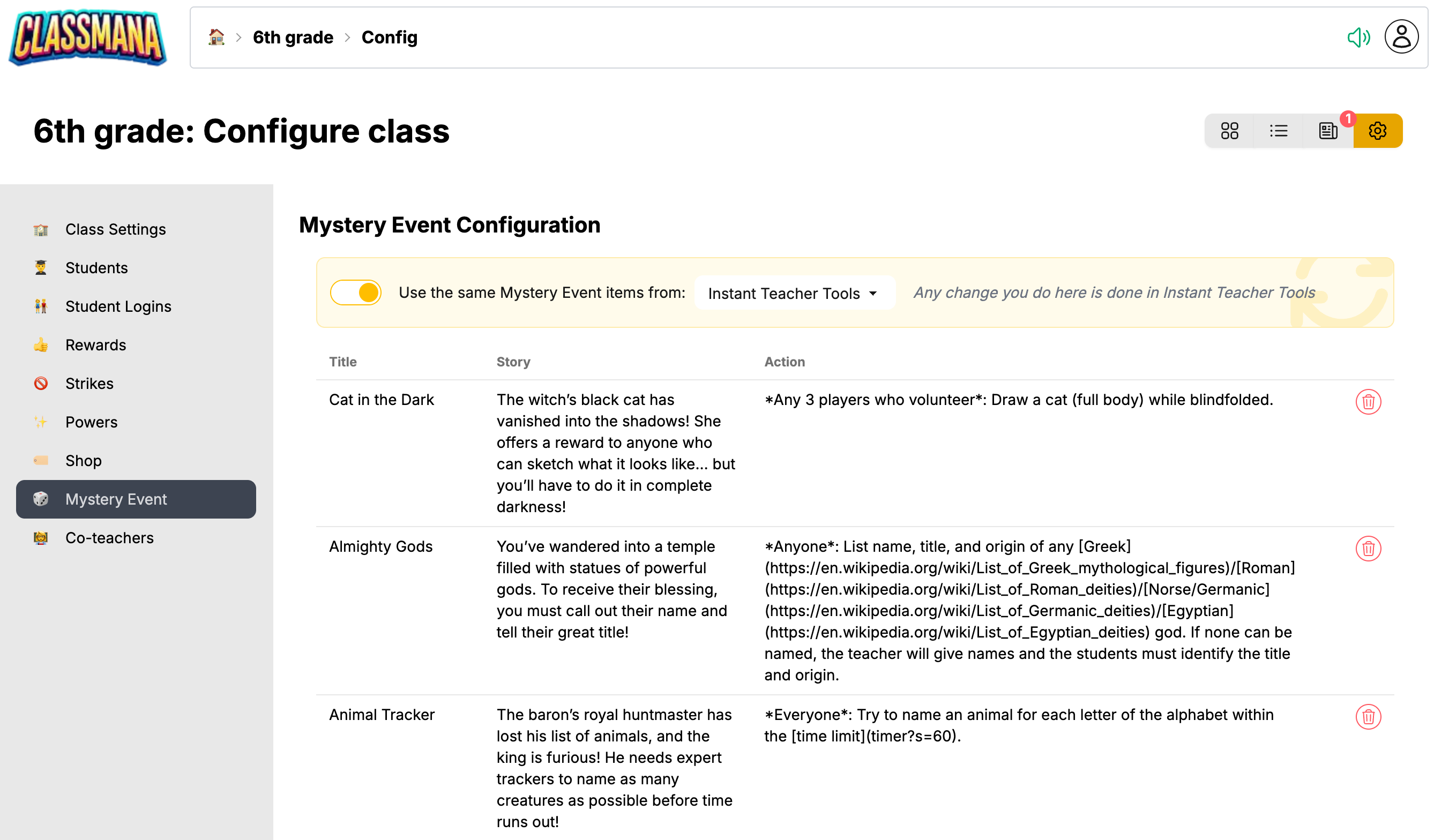
Quando usi gli Eventi Misteriosi dall'interno di una classe, ogni classe può avere il proprio set di eventi — o sincronizzarli da un'altra classe. Accedi dalla configurazione della tua classe sotto 🏠 Dashboard → Classe → ⚙️ Config → 🎲 Evento Misterioso
Usare gli Eventi Misteriosi
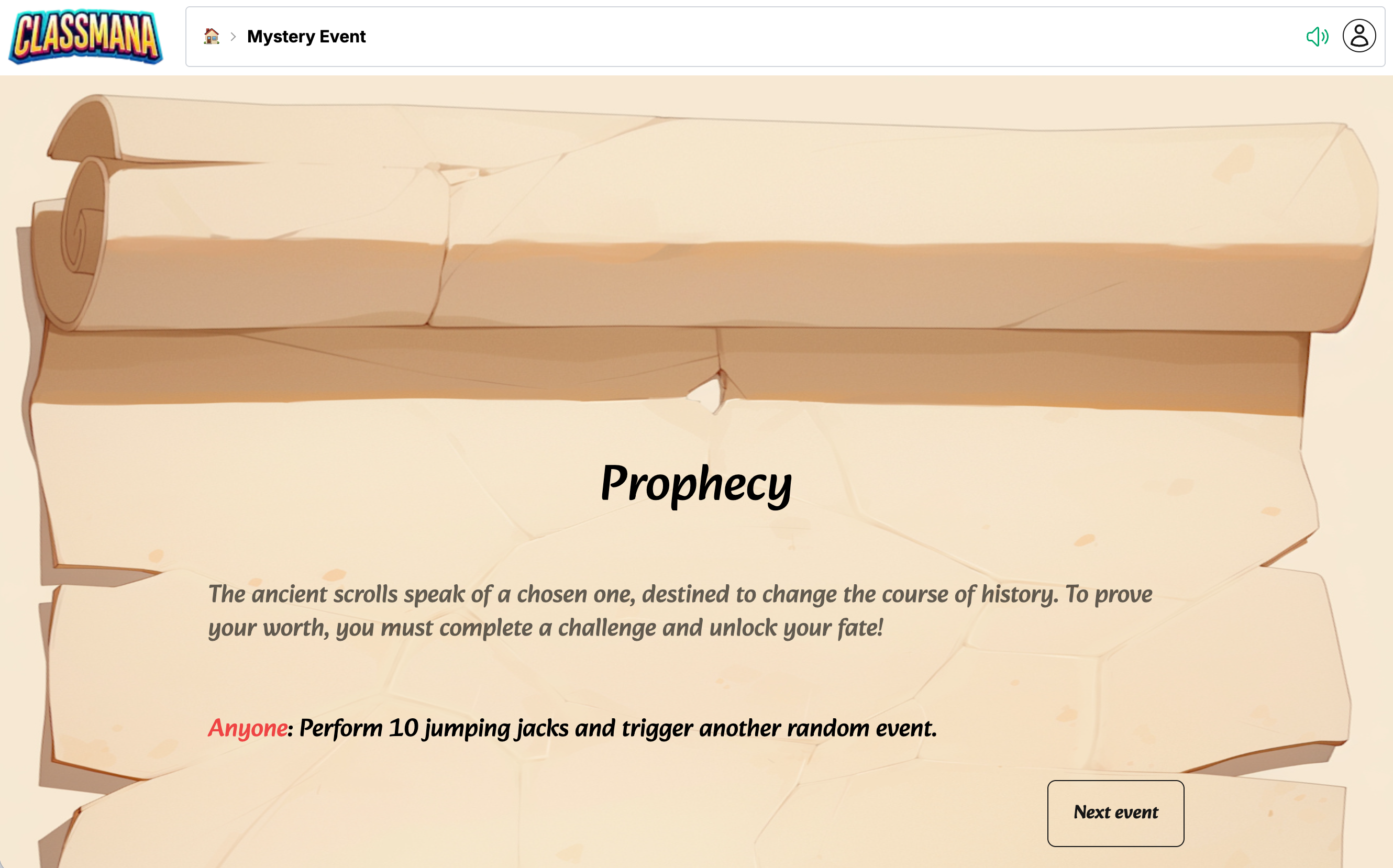
- Clicca sulla carta Evento Misterioso per aprire la schermata dell'evento
- Un evento casuale verrà mostrato con una storia e un'attività
- Segui le istruzioni con la tua classe
- Clicca Prossimo Evento per ottenere un altro evento casuale
Gli eventi sono scelti casualmente, ma il sistema evita di ripetere eventi usati di recente per mantenere le cose fresche.
Configurare gli Eventi
Clicca il pulsante Configura (⚙️) per personalizzare quali eventi sono disponibili.
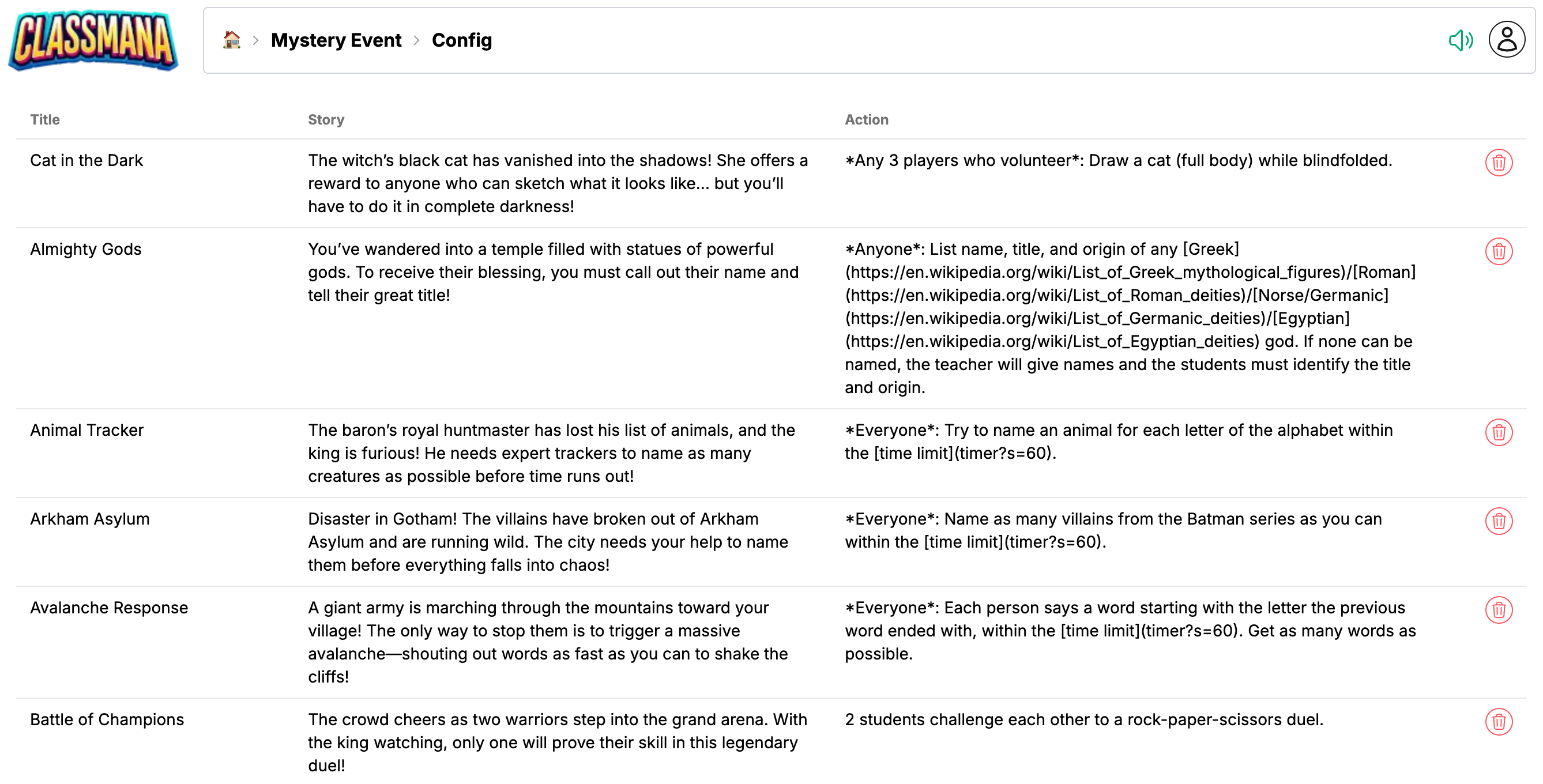
La pagina di configurazione mostra una singola tabella con tutti i tuoi eventi. Gli eventi ClassMana (pre-fatti) appaiono in alto, seguiti dai tuoi eventi personalizzati sotto.
Eventi ClassMana
Gli eventi ClassMana pre-fatti nella tua lingua sono mostrati nella tabella. Per aggiungerne altri:
- Clicca il pulsante Aggiungi un evento condiviso sotto la tabella
- Sfoglia gli eventi disponibili nella finestra di dialogo
- Clicca il pulsante + per aggiungere un evento alla tua lista
Per rimuovere un evento ClassMana, clicca il pulsante elimina sulla sua riga.
Eventi Personalizzati
Crea i tuoi eventi personalizzati direttamente nella tabella.
Creare un Evento Personalizzato
- Compila la riga vuota in fondo alla tabella:
- Titolo — Un nome breve per l'evento
- Storia — La narrativa o preparazione per l'attività
- Azione — Cosa dovrebbero fare gli studenti
- Clicca Salva per creare l'evento
Modificare o Eliminare Eventi
- Clicca su qualsiasi campo per modificare un evento personalizzato esistente
- Usa il pulsante Modifica per modificare un evento
- Usa il pulsante Elimina per rimuovere un evento
Sincronizzare gli Eventi Tra le Classi
Quando hai più classi, puoi sincronizzare gli Eventi Misteriosi in modo che condividano la stessa configurazione. Questo fa risparmiare tempo — configura una volta, usa ovunque.
Come Funziona la Sincronizzazione
In cima alla pagina di configurazione, vedrai l'interruttore "Usa gli elementi Evento Misterioso da un'altra classe" (mostrato solo quando hai più di una classe).
- Interruttore attivo: Questa classe usa gli stessi eventi della classe sorgente selezionata. Qualsiasi modifica fatta nella classe sorgente si applica automaticamente anche qui.
- Interruttore disattivo: Questa classe gestisce i propri eventi in modo indipendente. Quando disattivi la sincronizzazione, gli eventi dalla sorgente vengono copiati così non perdi nulla.
Usa il menu a tendina per scegliere da quale classe sincronizzare. Le opzioni includono le tue altre classi e Strumenti Insegnante Istantanei (eventi configurati senza una classe).
Nota
Le nuove classi si sincronizzano dagli Strumenti Insegnante Istantanei per impostazione predefinita. Disattiva l'interruttore se vuoi che una classe abbia la propria lista di eventi indipendente.
Solo Proprietario
Solo il proprietario della classe può modificare la configurazione dell'Evento Misterioso. I co-insegnanti possono visualizzare gli eventi ma non possono modificarli.
Formattazione del Testo
Puoi usare formattazioni speciali nei tuoi testi di storia e azione:
| Cosa digitare | Risultato |
|---|---|
Testo normale | Testo normale |
*Testo enfatizzato* | Testo enfatizzato (stilizzato diversamente) |
[Link](https://example.com) | Link cliccabile a sito esterno |
[Avvia Timer](timer?s=60) | Link al timer ClassMana (60 secondi) |
`Testo segreto` | Testo nascosto rivelato al clic |
Link Timer
Puoi collegare direttamente al timer ClassMana con una durata specifica:
[timer 30 secondi](timer?s=30)— Collega a un timer di 30 secondi[timer 2 minuti](timer?s=120)— Collega a un timer di 2 minuti
Testo Segreto
Usa i backtick per creare testo "segreto" che gli studenti devono cliccare per rivelare. Ottimo per risposte, sorprese, o creare suspense!
Consigli per Usare gli Eventi Misteriosi
- Inizio lezione — Usa un evento per catturare l'attenzione e passare all'apprendimento
- Pause creative — Inserisci un evento tra le lezioni per rinfrescare la concentrazione
- Ricompense — Lascia che gli studenti guadagnino un evento misterioso per buon comportamento
- Transizioni — Usa gli eventi per passare dolcemente tra le attività
- Divertimento del venerdì — Termina la settimana con un evento speciale
Prossimi Passi
- Prova il Timer per attività cronometrate
- Esplora Selettore Studente Casuale per selezionare partecipanti
- Impara su Fase 1: Ricompense e Poteri per gamificare la tua classe