
Dashboard della Classe
Il Dashboard della Classe è il tuo centro di controllo per gestire una classe. Da qui puoi visualizzare gli studenti, dare ricompense, usare poteri, monitorare l'attività e configurare le impostazioni della classe.
Accesso al Dashboard
Dopo aver creato una classe, arriverai automaticamente al dashboard della classe. Per tornarci in seguito:
- Vai al tuo dashboard principale
- Clicca sulla scheda della classe che vuoi gestire
Navigazione del Dashboard
Il dashboard ha quattro visualizzazioni principali, accessibili dalla barra di navigazione in alto a destra:
| Icona | Visualizzazione | Descrizione |
|---|---|---|
| Griglia | Griglia Studenti | Schede visive che mostrano ogni studente |
| Lista | Tabella Studenti | Vista tabella compatta con più dettagli |
| Attività | Log Attività | Azioni recenti e richieste in sospeso |
| Ingranaggio | Configurazione | Impostazioni e personalizzazione della classe |
Vista Griglia Studenti
La Griglia Studenti è la vista predefinita, che mostra ogni studente come una scheda visiva.
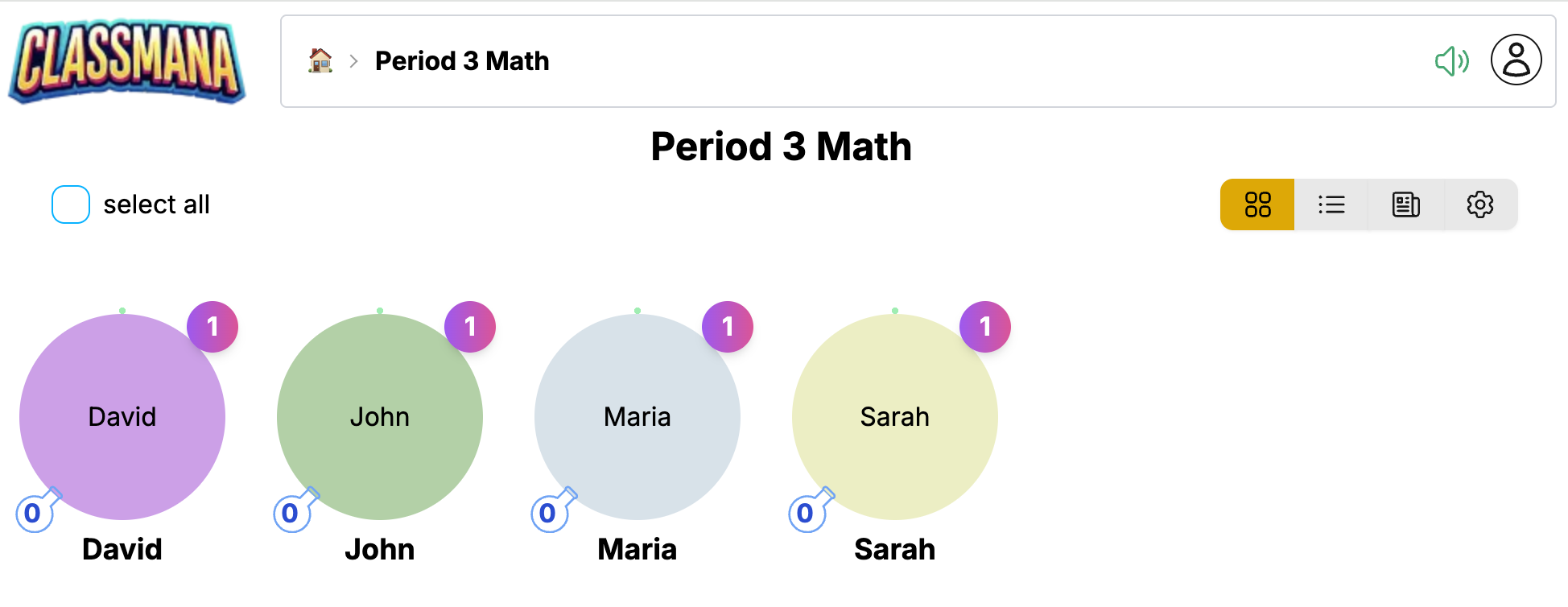
Ogni scheda studente mostra:
- Avatar - Il personaggio 3D dello studente (o segnaposto se non sbloccato)
- Nome - Il nome visualizzato dello studente
- Livello - Livello attuale e barra di progresso dell'esperienza
- Mana - Fiale di mana disponibili per lanciare poteri
- Salute - Punti salute attuali (se Fase 3 è abilitata)
- Oro - Saldo oro (se Fase 4 è abilitata)
Interagire con gli Studenti
Clicca su una scheda studente per aprire il menu azioni:
- Ricompensa - Dai esperienza, mana, salute o oro
- Usa Potere - Lancia un potere usando il mana dello studente
- Avvisa - Deduci punti salute (se Fase 3 è abilitata)
- Profilo - Visualizza informazioni dettagliate dello studente
Selezionare Più Studenti
Usa la casella di controllo su ogni scheda per selezionare più studenti, poi esegui azioni di massa:
- Clicca la casella di controllo su ogni studente che vuoi selezionare
- Oppure usa "Seleziona Tutti" per selezionare l'intera classe
- Clicca Ricompensa per applicare a tutti gli studenti selezionati
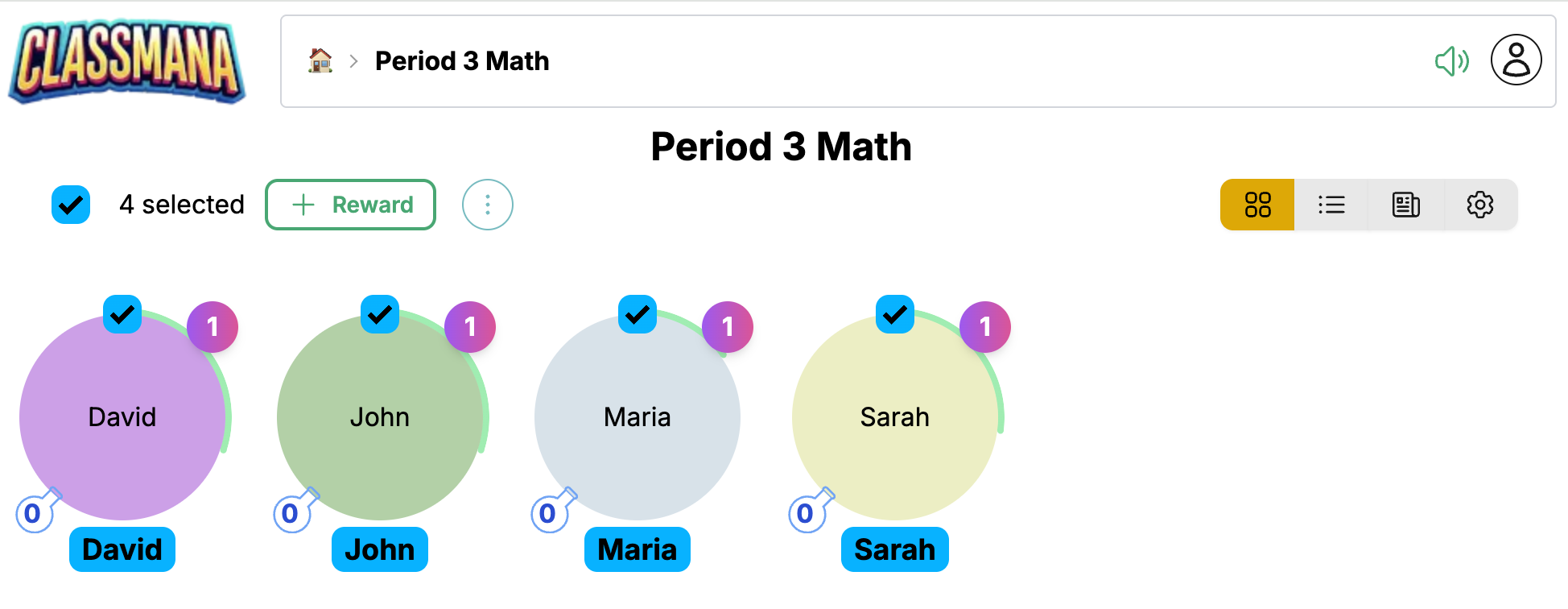
Selezione Rapida
Il contatore di selezione mostra quanti studenti sono selezionati. Clicca "Seleziona Tutti" per selezionare rapidamente tutti, poi deseleziona i singoli se necessario.
Vista Tabella Studenti
La Tabella Studenti fornisce una vista compatta, simile a un foglio di calcolo della tua classe.
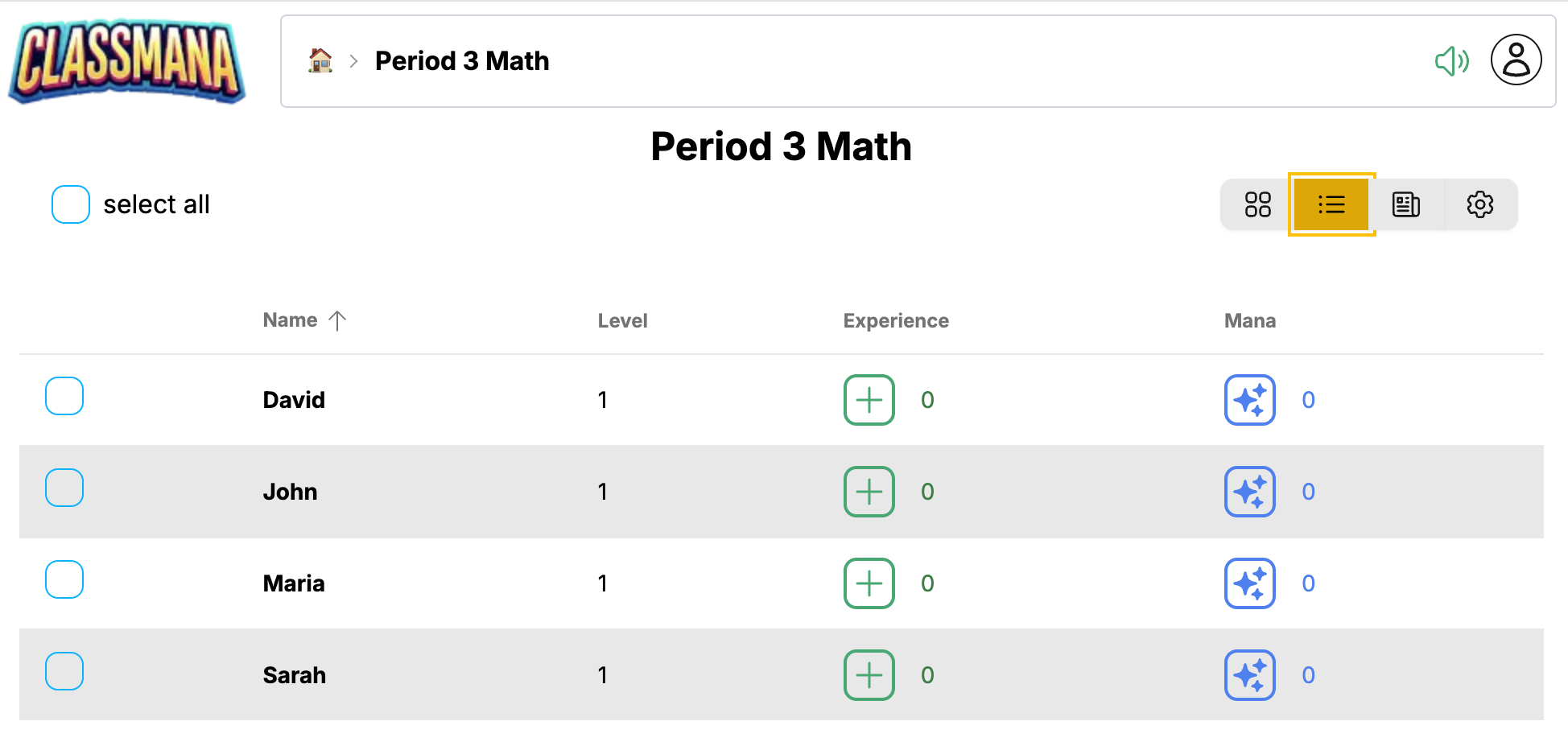
Questa vista è ideale per:
- Vedere tutte le statistiche degli studenti a colpo d'occhio
- Confrontare rapidamente i progressi degli studenti
- Gestire classi più grandi in modo efficiente
La tabella mostra colonne per:
- Nome - Nome dello studente (clicca per aprire le azioni)
- Livello - Livello attuale
- Esperienza - Punti esperienza totali
- Mana - Mana disponibile
- Salute - Salute attuale (se Fase 3 è abilitata)
- Oro - Saldo oro (se Fase 4 è abilitata)
Clicca su qualsiasi riga per accedere allo stesso menu azioni della vista griglia.
Log Attività
Il Log Attività mostra le azioni recenti nella tua classe e qualsiasi richiesta degli studenti in sospeso.
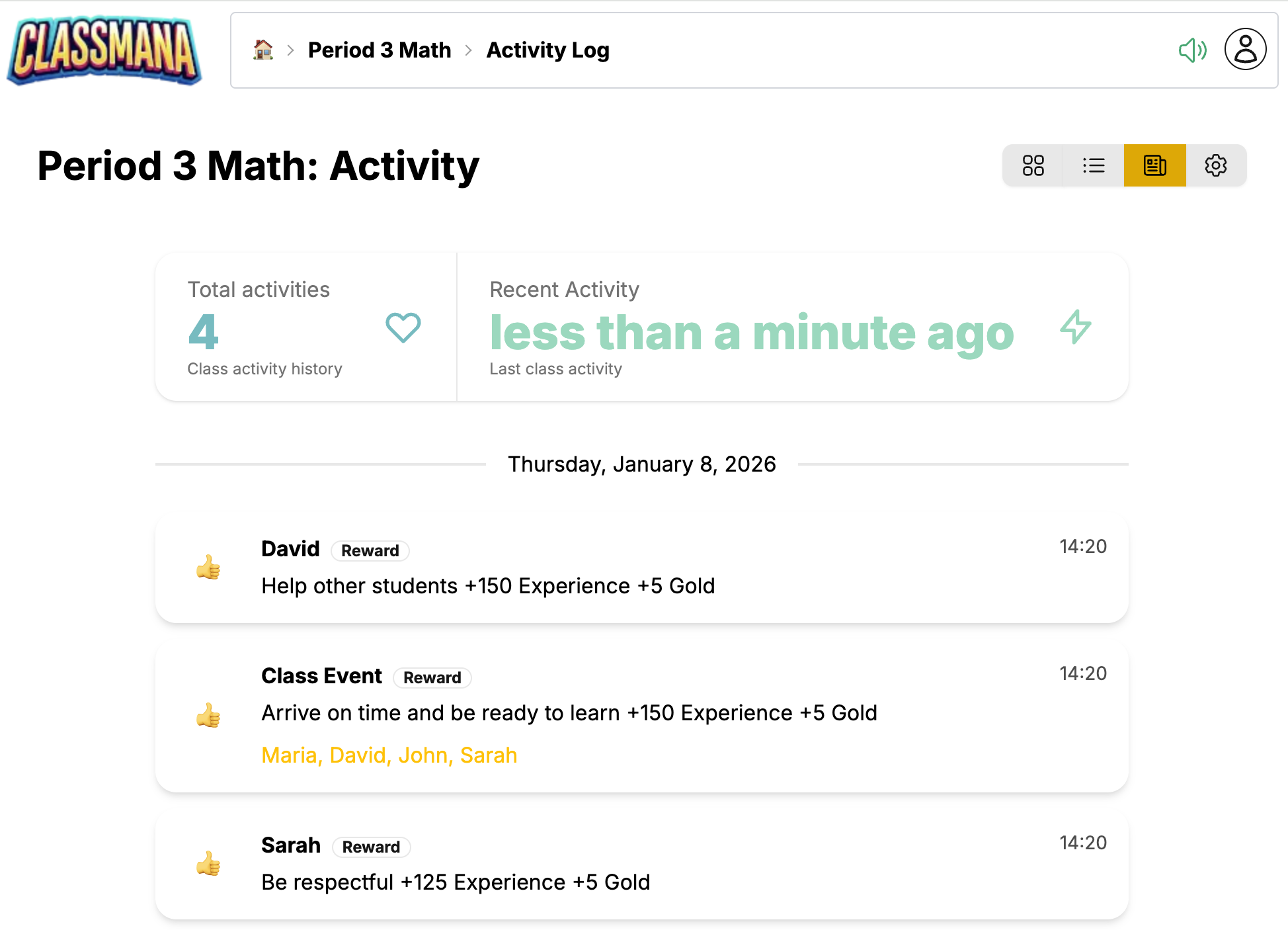
Attività Recente
Il feed delle attività mostra:
- Ricompense date - Chi ha ricevuto cosa e quando
- Poteri usati - Quali poteri hanno lanciato gli studenti
- Avvisi dati - Deduzioni di salute (se Fase 3 è abilitata)
- Acquisti - Transazioni del negozio (se Fase 4 è abilitata)
- Salite di livello - Celebra i successi degli studenti
Ogni voce mostra:
- Timestamp
- Nome dello studente
- Descrizione dell'azione
- Valori dei punti interessati
Richieste in Sospeso
Se hai abilitato le richieste degli studenti (Fase 2), gli elementi in sospeso appaiono in alto:
- Richieste di potere - Studenti che richiedono di usare poteri
- Richieste di acquisto - Studenti che vogliono comprare oggetti del negozio
Clicca Approva o Rifiuta per gestire ogni richiesta.
Notifiche Richieste
L'icona Attività nella barra di navigazione mostra un badge con il numero di richieste in sospeso, così saprai sempre quando gli studenti hanno bisogno della tua attenzione.
Configurazione
La vista Configurazione ti permette di personalizzare tutti gli aspetti della tua classe.
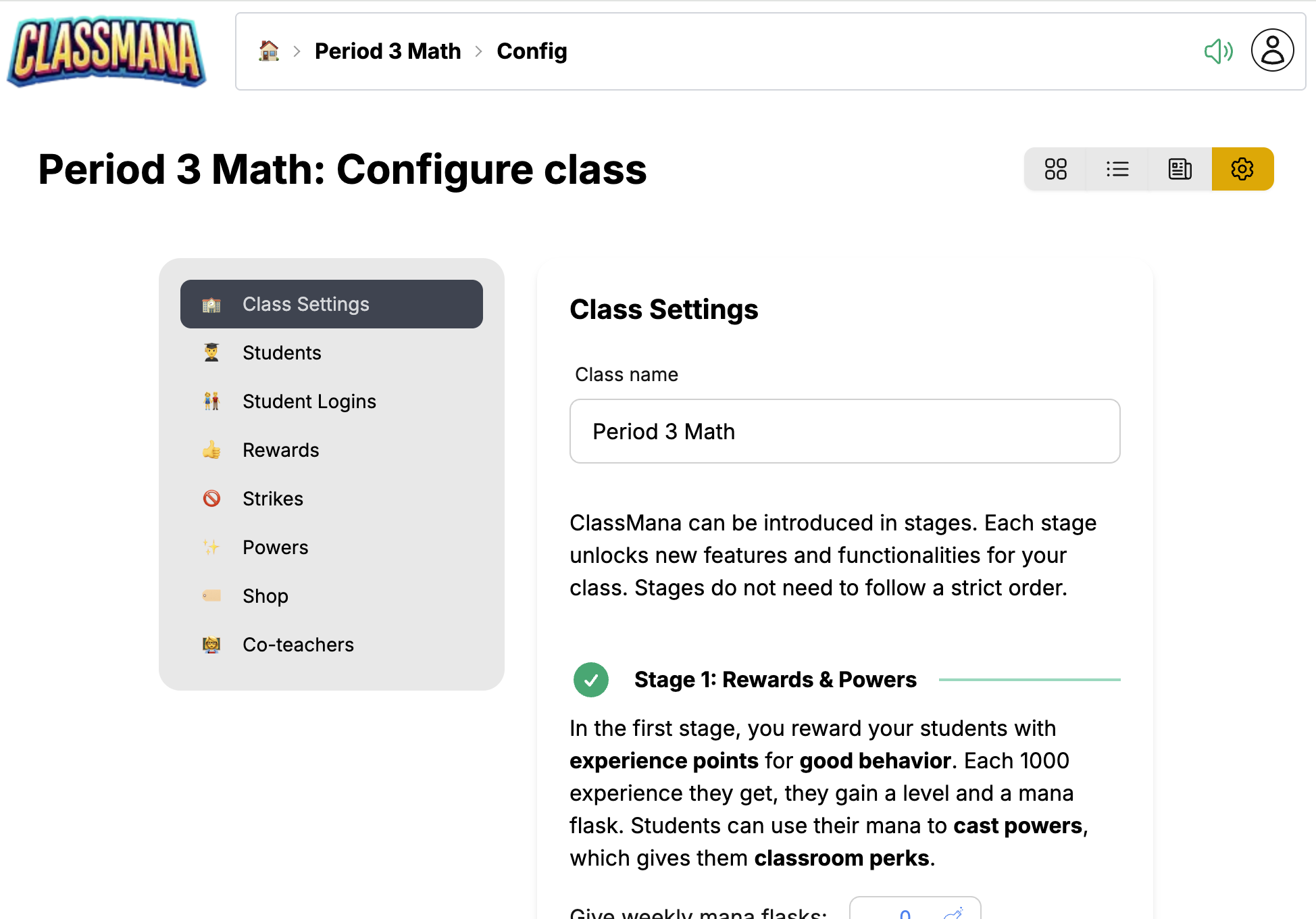
La configurazione è organizzata in pannelli:
Impostazioni Classe
- Nome classe - Modifica il nome visualizzato della tua classe
- Programma mana settimanale - Giorni di distribuzione automatica del mana
- Interruttori funzionalità - Abilita/disabilita salute, oro, squadre, ecc.
Ricompense
- Visualizza e modifica la tua lista di ricompense
- Aggiungi nuove ricompense con valori di punti personalizzati
- Elimina ricompense che non ti servono più
Poteri
- Abilita/disabilita singoli poteri
- Regola i costi del mana
- Personalizza i nomi dei poteri
Studenti
- Aggiungi o rimuovi studenti
- Modifica i nomi degli studenti
- Reimposta le statistiche dei singoli studenti
Avvisi (Fase 3)
- Configura i tipi di avviso e le penalità di salute
- Appare quando il sistema salute è abilitato
Oggetti Negozio (Fase 4)
- Aggiungi oggetti che gli studenti possono acquistare
- Imposta i prezzi in oro
- Appare quando il sistema oro è abilitato
Co-Insegnanti
- Invita altri insegnanti ad aiutare a gestire la tua classe
- I co-insegnanti possono dare ricompense e gestire studenti
Accesso Rapido
Puoi anche accedere a specifici pannelli di configurazione direttamente da altre viste. Ad esempio, cliccando "Modifica Ricompense" dal pannello ricompense vai direttamente alla configurazione Ricompense.
Compiti Comuni
Dare una Ricompensa
- Clicca su uno studente (vista griglia o tabella)
- Clicca Ricompensa
- Seleziona una ricompensa dalla tua lista o creane una personalizzata
Vedi Dare Ricompense per istruzioni dettagliate.
Usare un Potere
- Clicca su uno studente
- Clicca Usa Potere
- Seleziona il potere da lanciare
Vedi Usare Poteri per istruzioni dettagliate.
Aggiungere uno Studente
- Vai a Configurazione → Studenti
- Clicca Aggiungi Studente
- Inserisci il nome dello studente
Rimuovere uno Studente
- Vai a Configurazione → Studenti
- Trova lo studente nella lista
- Clicca l'icona elimina
Eliminare Studenti
Rimuovere uno studente elimina permanentemente i suoi progressi e non può essere annullato. Considera di renderli inattivi invece se potresti aver bisogno dei loro dati in seguito.
Prossimi Passi
Ora che hai familiarità con il dashboard:
- Fase 1: Ricompense e Poteri - Impara come ricompensare efficacemente gli studenti e gestire i poteri
- Migliori Pratiche - Consigli per mantenere gli studenti coinvolti durante tutto l'anno